
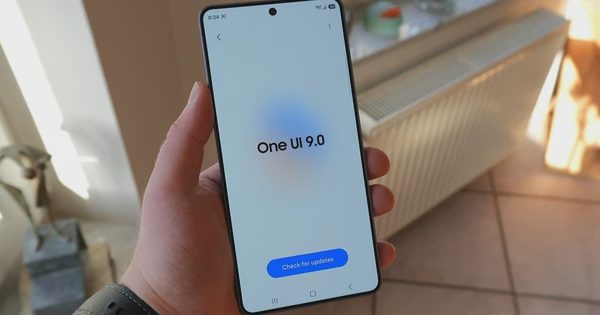
Trên các thiết bị Samsung Galaxy chạy giao diện One UI 9, người dùng có thể hạn chế đáng kể tình trạng bị làm phiền bởi banner hay cửa sổ pop-up toàn màn hình trong ứng dụng miễn phí nhờ tính năng ẩn mang tên "AI Network Guard". Công cụ này hoạt động dựa trên cơ chế chặn quyền truy cập internet của các ứng dụng được chỉ định, khiến chúng không thể tiếp tục tải về nội dung quảng cáo mới.
Công cụ AI Network Guard trên One UI 9 giúp tăng cường riêng tư
Giải pháp AI Network Guard mang lại hiệu quả tối ưu đối với các tựa game và ứng dụng có khả năng vận hành ngoại tuyến. Tuy nhiên, do một số phần mềm bắt buộc phải có kết nối mạng để duy trì các tính năng cốt lõi và có thể ngừng hoạt động nếu bị cắt đường truyền, người dùng cần kiểm tra kỹ tính chất của ứng dụng trước khi áp dụng tính năng này.
Để kích hoạt tính năng ẩn, người dùng vào Cài đặt (Settings), chọn Kết nối (Connections) rồi vào Wi-Fi, nhấn vào biểu tượng hình dấu ba chấm và chọn "Intelligent Wi-Fi".
Tại đây, thao tác chạm liên tiếp 7 lần vào dòng Intelligent Wi-Fi sẽ mở khóa menu Connectivity Labs, cho phép truy cập AI Network Guard, thiết lập mã PIN bảo vệ tại mục "Set up a Guardian PIN", sau đó mở dòng Manage restriction và chọn "Restrict apps" để tích chọn các ứng dụng cần chặn mạng.
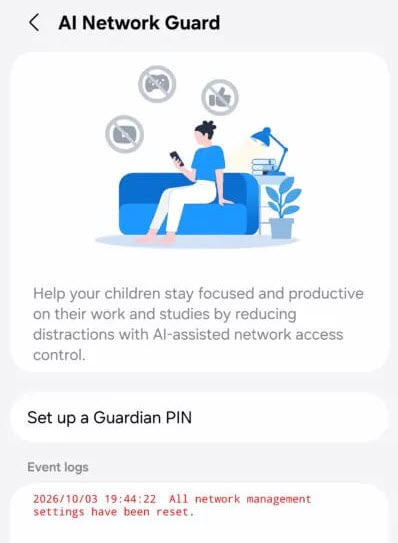
Giao diện của tính năng AI Network Guard trên One UI 9
ẢNH: CHỤP MÀN HÌNH SAMMYFANS
Trong trường hợp quảng cáo vẫn hiển thị do đã được lưu trữ từ trước, người dùng có thể vào trang thông tin ứng dụng, chọn Bộ nhớ lưu trữ (Storage) và nhấn Xóa bộ nhớ đệm (Clear cache) để dọn sạch.
Bên cạnh khả năng ngăn quảng cáo, AI Network Guard còn giúp hạn chế sự xao nhãng và tích hợp thêm tính năng Downtime để lên lịch trình cho phép các ứng dụng chọn lọc được truy cập internet vào những khung giờ nhất định.
Ngoài ra, công cụ này còn giúp nâng cao quyền riêng tư bằng cách ngăn ứng dụng gửi các dữ liệu không cần thiết về máy chủ. Đây được xem là giải pháp hữu ích trên One UI 9, giúp chủ sở hữu điện thoại Samsung Galaxy vừa kiểm soát kết nối vừa tối ưu trải nghiệm sử dụng hằng ngày.