Điện thoại Samsung hiện biểu tượng hình tam giác cảnh báo điều gì?
Nguồn ảnh: Thanh Niên
Biểu tượng hình tam giác trên điện thoại Samsung dễ khiến người dùng lo lắng, nhưng ý nghĩa thực sự có thể đơn giản hơn mọi người nghĩ.
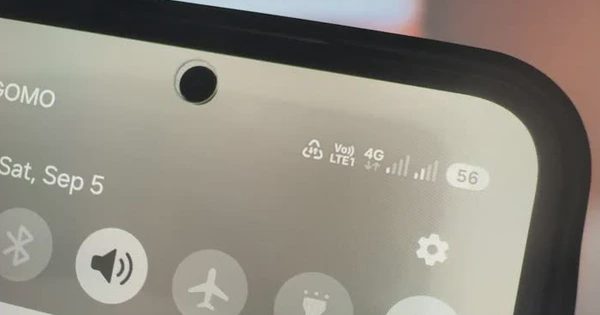
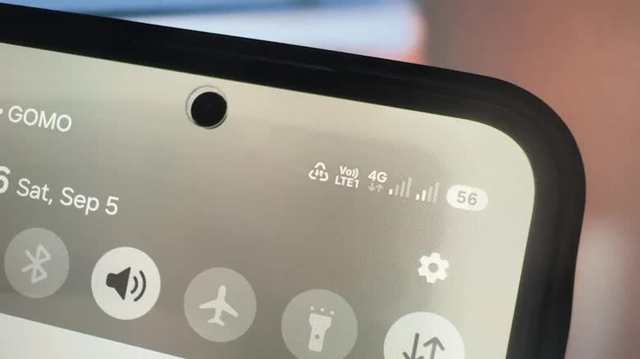
Nếu nhìn thấy biểu tượng hình tam giác nhỏ trên thanh trạng thái của điện thoại Samsung, người dùng hãy yên tâm bởi đó chỉ đơn giản là biểu tượng cho tính năng Data Saver trên máy đang được kích hoạt. Đây là tính năng hữu ích, đặc biệt nếu người dùng thường xuyên sử dụng dữ liệu di động.
Người dùng có thể yên tâm khi điện thoại Samsung xuất hiện biểu tượng hình tam giác
ẢNH: CHỤP MÀN HÌNH BGR
Khi sử dụng mạng Wi-Fi, người dùng có thể tắt Data Saver đi. Nhưng nếu chủ yếu dựa vào dữ liệu di động, việc giữ tính năng này bật là điều cần thiết. Việc làm này giúp người dùng kiểm soát việc sử dụng dữ liệu, tránh tình trạng hết dung lượng nhanh chóng, điều mà nhiều người dùng gặp phải.
Tính năng Data Saver hoạt động bằng cách chỉ cho phép các ứng dụng tiêu thụ dữ liệu khi người dùng đang sử dụng chúng. Khi đóng một ứng dụng, nó sẽ không còn quyền truy cập vào dữ liệu của điện thoại, ngay cả khi vẫn chạy ngầm.
Để kết nối lại với internet, người dùng cần khởi động lại ứng dụng đó. Ngoài việc tiết kiệm dữ liệu, tính năng này còn giúp kéo dài tuổi thọ pin của điện thoại, vì các ứng dụng không liên tục sử dụng tài nguyên để giao tiếp với máy chủ trực tuyến.
Cách bật/tắt Data Saver trên điện thoại Samsung
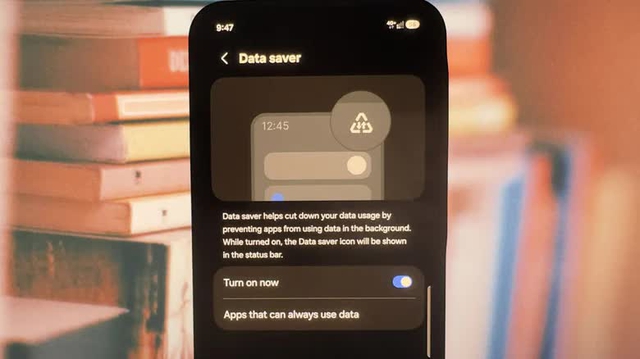
Data Saver là một trong những tính năng mà người dùng cần tự kích hoạt. Nếu thấy biểu tượng hình tam giác trên thanh trạng thái, có nghĩa tính năng này đã được bật. Cài đặt mặc định thường hoạt động tốt, nhưng người dùng cũng có thể điều chỉnh để phù hợp hơn với nhu cầu cá nhân.
Người dùng có thể bật/tắt tính năng Data Saver trên điện thoại Samsung dễ dàng
ẢNH: CHỤP MÀN HÌNH BGR
Để tùy chỉnh tính năng Data Saver, người dùng hãy mở ứng dụng Settings, chọn Connections > Data usage và chọn Data Saver ở trên cùng. Tại đây, nhấn vào Apps that can always use data. Sau đó, hãy bật các ứng dụng cho phép sử dụng dữ liệu trong nền.
Một số ứng dụng gốc của Samsung đã được loại trừ khỏi tác động của Data Saver ngay từ đầu. Nếu muốn tắt tính năng này, chỉ cần nhấn và giữ biểu tượng dữ liệu di động trong bảng Quick Settings > Data Saver và tắt tùy chọn Turn on now. Nếu không thấy tùy chọn này, người dùng có thể cần đặt lại cài đặt mạng di động trong ứng dụng Settings, chạm vào Reset ở phần General Management.
Tính năng Data Saver không chỉ giúp người dùng tiết kiệm dung lượng mà còn nâng cao hiệu suất sử dụng điện thoại. Hãy tận dụng nó để có trải nghiệm tốt nhất trên thiết bị.
Nếu trên thanh trạng thái điện thoại Samsung xuất hiện một biểu tượng hình tam giác nhỏ, người dùng không cần lo lắng vì đây không phải dấu hiệu hư hỏng hay cảnh báo nguy hiểm. Theo nguồn Thanh Niên, biểu tượng này cho biết tính năng Data Saver, hay còn gọi là tiết kiệm dữ liệu, đang được kích hoạt trên thiết bị. Đây là công cụ hữu ích, đặc biệt với những người thường xuyên truy cập internet bằng dữ liệu di động và muốn tránh tiêu hết dung lượng trước thời hạn. Data Saver giúp kiểm soát lượng dữ liệu được sử dụng bằng cách hạn chế hoạt động trực tuyến của các ứng dụng khi người dùng không trực tiếp mở chúng.
Khi một ứng dụng bị đóng, ứng dụng đó sẽ không còn được phép tiếp tục truy cập dữ liệu điện thoại, ngay cả trong trường hợp vẫn đang chạy ngầm. Muốn ứng dụng kết nối internet trở lại, người dùng cần mở lại ứng dụng, bởi Data Saver ưu tiên dữ liệu cho những chương trình đang thực sự được sử dụng. Cách vận hành này đặc biệt phù hợp với các gói dữ liệu di động có dung lượng giới hạn, vốn dễ cạn nhanh nếu nhiều ứng dụng liên tục hoạt động nền. Ngoài việc giảm mức tiêu thụ dữ liệu, Data Saver còn có thể hỗ trợ kéo dài thời lượng pin vì ứng dụng không phải thường xuyên liên lạc với máy chủ trực tuyến.
Khi đang sử dụng Wi-Fi, người dùng có thể tắt Data Saver nếu muốn các ứng dụng cập nhật, đồng bộ hoặc nhận dữ liệu nền thuận tiện hơn. Ngược lại, nếu phần lớn thời gian truy cập mạng dựa vào dữ liệu di động, giữ tính năng này bật thường là lựa chọn cần thiết để kiểm soát dung lượng. Data Saver không được kích hoạt tự động trong mọi trường hợp, vì vậy biểu tượng tam giác trên thanh trạng thái thường cho thấy người dùng đã bật tính năng này trước đó. Cài đặt mặc định của điện thoại thường đáp ứng nhu cầu cơ bản, nhưng Samsung vẫn cho phép người dùng điều chỉnh danh sách ứng dụng theo thói quen sử dụng riêng.
Để kiểm tra hoặc thay đổi Data Saver, người dùng mở Settings, chọn Connections, tiếp tục vào Data usage rồi chạm vào mục Data Saver ở vị trí phía trên. Trong giao diện này, tùy chọn Apps that can always use data cho phép người dùng chỉ định những ứng dụng vẫn được truy cập dữ liệu nền dù chế độ tiết kiệm đang hoạt động. Người dùng có thể bật quyền này cho các ứng dụng cần nhận thông báo, đồng bộ thông tin hoặc duy trì kết nối ngay cả khi không mở trực tiếp. Một số ứng dụng gốc của Samsung đã được loại trừ khỏi tác động của Data Saver ngay từ đầu, nên không nhất thiết phải thêm lại chúng thủ công.
Nếu muốn tắt tính năng, người dùng có thể mở bảng Quick Settings, nhấn giữ biểu tượng dữ liệu di động, chọn Data Saver rồi tắt tùy chọn Turn on now. Cách làm này giúp loại bỏ biểu tượng hình tam giác khỏi thanh trạng thái, đồng thời cho phép ứng dụng sử dụng dữ liệu nền như trước. Trong trường hợp không tìm thấy mục Data Saver ở vị trí quen thuộc, người dùng có thể cần đặt lại cài đặt mạng di động trên điện thoại. Để thực hiện, hãy mở Settings, vào General Management, chọn Reset rồi tìm tùy chọn liên quan đến việc đặt lại cài đặt mạng di động.
Việc đặt lại cài đặt mạng có thể ảnh hưởng đến những thông tin kết nối đã lưu, vì vậy người dùng nên kiểm tra kỹ lựa chọn trước khi xác nhận thao tác. Sau khi thay đổi thiết lập, người dùng nên quan sát lại thanh trạng thái và kiểm tra hoạt động của những ứng dụng thường xuyên cần kết nối internet. Nếu thông báo đến chậm hoặc ứng dụng không đồng bộ khi chạy nền, nguyên nhân có thể nằm ở giới hạn dữ liệu của Data Saver thay vì lỗi thiết bị. Nhìn chung, biểu tượng tam giác trên điện thoại Samsung chỉ là dấu hiệu Data Saver đang hoạt động, giúp tiết kiệm dung lượng và hỗ trợ pin.
Người dùng có thể bật hoặc tắt tính năng tùy nhu cầu, đồng thời cấp quyền riêng cho ứng dụng quan trọng để cân bằng giữa tiết kiệm dữ liệu và sự tiện lợi.