

Khi mở Task Manager trên máy tính Windows 11, nhiều người dùng có thể cảm thấy lo lắng khi thấy dung lượng RAM đang sử dụng vượt quá 50% hoặc thậm chí gần ngưỡng 100%, ngay cả khi không mở nhiều ứng dụng. Tuy nhiên, điều đó không nhất thiết là một vấn đề nghiêm trọng, bởi việc sử dụng gần hết dung lượng RAM không đồng nghĩa với máy tính không đủ khả năng xử lý.
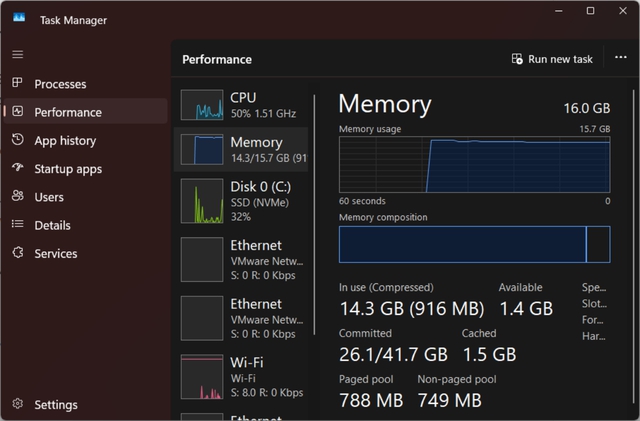
Không ít người cảm thấy lo lắng khi RAM trên Windows 11 "gần hết"
ẢNH: CHỤP MÀN HÌNH Windows Latest
RAM (hay bộ nhớ truy cập ngẫu nhiên) là nơi lưu trữ tạm thời dữ liệu mà bộ xử lý cần để chạy các ứng dụng và mở các tập tin. So với ổ cứng HDD hoặc ổ SSD, RAM cho phép truy cập dữ liệu nhanh hơn nhiều, giúp cải thiện khả năng đa nhiệm. Các phiên bản Windows mới nhất đã thay đổi cách quản lý RAM, coi đây là tài nguyên cần được sử dụng thay vì tiết kiệm.
Trước đây, máy tính chỉ sử dụng lượng RAM cần thiết cho các chương trình đang mở, nhưng Windows giờ đây sẽ dự đoán và lưu trữ những ứng dụng hoặc tập tin mà người dùng có thể cần trong thời gian tới vào RAM. Cách làm này giúp máy tính hoạt động nhanh hơn, vì Windows đã chuẩn bị sẵn những gì người dùng cần.
Quá trình này diễn ra thông qua một tiến trình gọi là SysMain (trước đây là SuperFetch). SysMain học hỏi thói quen sử dụng máy tính của người dùng và lưu trữ các thành phần quan trọng trong bộ nhớ đệm. Ví dụ, nếu thường xuyên mở trình duyệt Chrome vào mỗi buổi sáng, Windows sẽ giữ nó trong RAM để người dùng có thể mở nhanh chóng hơn.
Cách kiểm soát việc sử dụng RAM trên Windows 11
Để kiểm tra tình trạng sử dụng RAM, người dùng có thể nhấn Ctrl + Shift + Esc để mở Task Manager, sau đó chuyển đến tab Performance và chọn Memory. Tại đây, người dùng có thể xem lượng RAM khả dụng, bao gồm cả dữ liệu được lưu vào bộ nhớ đệm.

Điều người dùng cần quan tâm hơn là hệ thống chạy chậm
ẢNH: AFP
Tuy nhiên, việc sử dụng RAM cao có thể trở thành vấn đề nếu máy tính chạy chậm hoặc gặp lỗi. Trong trường hợp này, hãy kiểm tra tab Processes trong Task Manager để xác định ứng dụng nào đang tiêu tốn nhiều RAM và đóng những ứng dụng không cần thiết. Khởi động lại máy tính cũng có thể giúp khắc phục lỗi rò rỉ bộ nhớ.
Một số ứng dụng "dọn dẹp bộ nhớ" của bên thứ ba có thể hứa hẹn giảm mức sử dụng RAM, nhưng các trải nghiệm cho thấy chúng thường không mang lại hiệu quả lâu dài. Nếu đang sử dụng một máy tính cũ với ổ cứng HDD, việc tắt SysMain có thể giúp cải thiện hiệu suất. Tuy nhiên, điều này không được khuyến khích trừ khi thật sự cần thiết.
Nếu hệ thống chỉ có 8 GB RAM hoặc ít hơn, nâng cấp lên mức 16 GB trở lên là giải pháp tốt nhất, mặc dù giá RAM hiện đang cao. Trong thời gian chờ đợi, người dùng có thể thử điều chỉnh một số thiết lập để cải thiện trải nghiệm sử dụng Windows 11.