
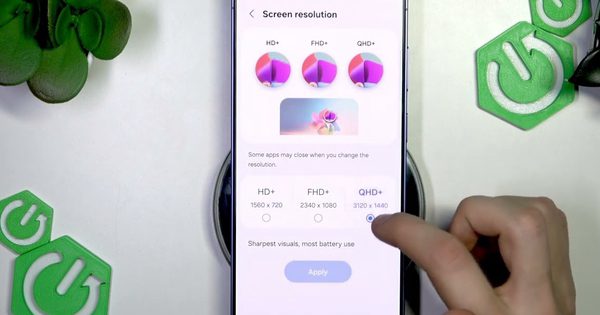
Theo báo cáo từ Counterpoint Research, Galaxy S26 Ultra là một trong những smartphone Android bán chạy nhất trong quý 2/2026. Dù sở hữu màn hình Dynamic AMOLED 2X 6,9 inch với độ phân giải Quad HD+ vượt trội so với chuẩn Full HD+, nhưng thiết bị này và nhiều dòng máy cao cấp khác lại không được kích hoạt sẵn chuẩn hiển thị cao nhất theo mặc định.
Hướng dẫn thiết lập màn hình điện thoại Samsung để nâng cao chất lượng hiển thị
Người dùng có thể vào mục Settings > Display > Screen Resolution để bật QHD+ trên các dòng máy hỗ trợ như Galaxy S26 Ultra, Galaxy S26+ và Galaxy S25 Ultra nhằm cải thiện độ nét văn bản hay hình ảnh, chấp nhận tiêu tốn pin hơn mức Full HD+.
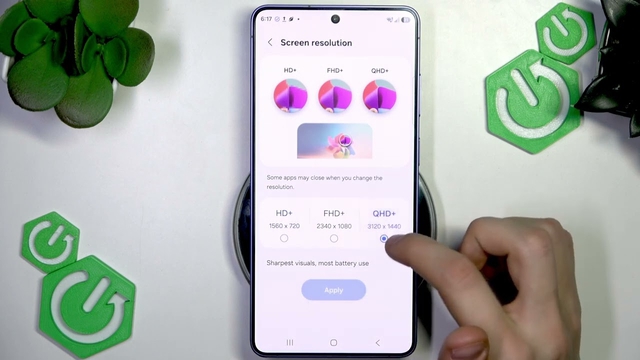
Kích hoạt độ phân giải QHD+ trên mẫu Galaxy S26 Ultra
ẢNH: CHỤP MÀN HÌNH YOUTUBE
Ngoài ra, các thiết bị từ dòng Galaxy S22 đến S26 series cùng Galaxy Z Flip5 còn tích hợp tính năng 'Extra Brightness' giúp tăng cường khả năng quan sát dưới trời nắng gắt khi tắt chế độ Adaptive Brightness.
Bên cạnh độ phân giải, mục Motion Smoothness trong phần cài đặt cho phép người dùng chuyển từ chế độ Standard (60 Hz) vốn ưu tiên tiết kiệm pin sang chế độ Adaptive. Thiết lập này sẽ tự động nâng tần số quét lên mức 90 Hz hoặc tối đa 120 Hz tùy theo dòng máy, giúp các thao tác cuộn vuốt và chuyển cảnh trở nên mượt mà rõ rệt dù tiêu hao nhiều năng lượng hơn.
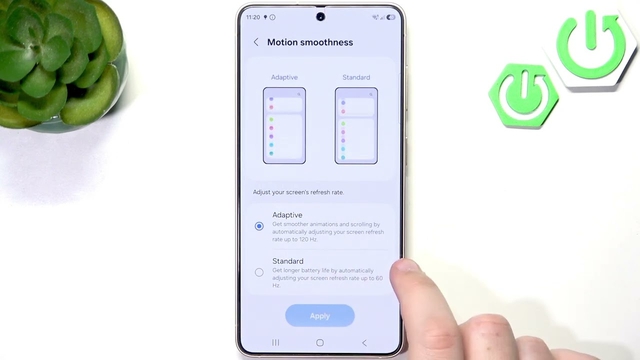
Tùy chỉnh mức tần số quét trên Galaxy S26
ẢNH: CHỤP MÀN HÌNH YOUTUBE
Về khả năng tái tạo hình ảnh, tùy chọn 'Screen Mode' cung cấp cấu hình Natural Mode để phản ánh màu sắc thực tế hoặc chế độ Vivid Mode giúp màu sắc rực rỡ hơn. Riêng trên các dòng máy như Galaxy S24 Ultra, người dùng có thể can thiệp sâu hơn vào thanh trượt RGB và độ sinh động trong mục Advanced Settings, dẫu vậy thao tác này đòi hỏi sự cẩn trọng để tránh làm sai lệch tính chính xác của màu sắc.
Nhằm giảm tình trạng mỏi mắt, tính năng 'Eye Comfort Shield' hỗ trợ lọc bớt ánh sáng xanh thông qua chế độ Adaptive giúp tự đổi tông màu theo thời gian trong ngày hoặc chọn Custom để tùy ý thiết lập theo lịch trình cá nhân.
Việc chủ động tinh chỉnh các thiết lập trên sẽ giúp người dùng tối ưu hóa trải nghiệm hiển thị trên điện thoại Samsung tùy theo nhu cầu về độ sắc nét, màu sắc hay thời lượng pin.