Hiện nay, dung lượng ổ đĩa cứng đang tăng lên một cách nhanh chóng kéo theo lượng dữ liệu lưu trữ cũng tăng. Với những ổ đĩa lớn thì dung lượng lưu trữ trong một thời gian dài có thể không có vấn đề nhưng theo thời gian dung lượng còn trống sẽ không còn nhiều. Các mẹo sau giúp bạn tiết kiệm cũng như...
Hiện nay, dung lượng ổ đĩa cứng đang tăng lên một cách nhanh chóng kéo theo lượng dữ liệu lưu trữ cũng tăng. Với những ổ đĩa lớn thì dung lượng lưu trữ trong một thời gian dài có thể không có vấn đề nhưng theo thời gian dung lượng còn trống sẽ không còn nhiều. Các mẹo sau giúp bạn tiết kiệm cũng như lấy lại được một phần không nhỏ dung lượng lưu trữ từ ổ đĩa cứng của bạn.
1. Xóa bỏ những chương trình không cần thiết
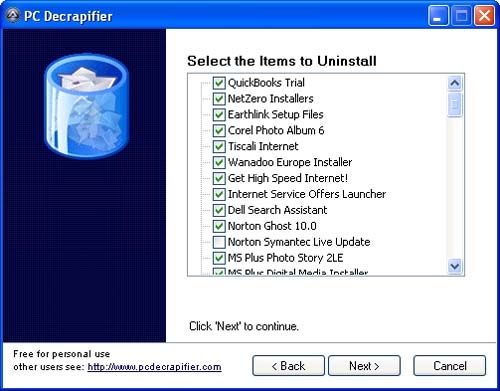
Đôi khi những chương trình bạn đã từng cài đặt nhưng bạn hầu như không sử dụng đến chúng thì việc xóa bỏ sẽ giúp bạn có thêm dung lượng lưu trữ. Bạn có thể sử dụng chương trình Add/Remove program có trong Windows hoặc sử dụng các công cụ có tính năng cao cấp hơn như Revo Uninstaller hoặc PC Decrapifier (thích hợp để loại bỏ các phần mềm bloatware vốn mang nhiều tính năng không cần thiết đối với hầu hết người sử dụng)
2. Tìm kiếm những tệp tin trùng lặp
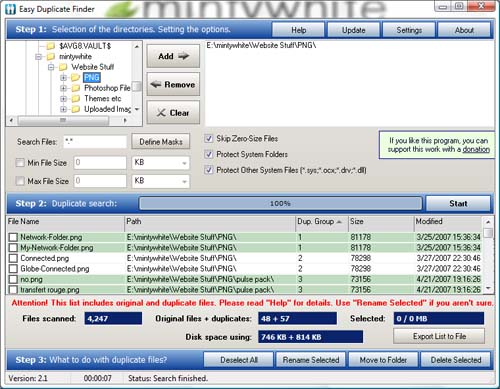
Theo thời gian, bạn sẽ có một số lượng tệp tin trùng lặp rất lớn do nhiều nguyên nhân. Chính vì vây, việc sử dụng những công cụ có chức năng tìm kiếm các tệp tin này là cần thiết để xóa bỏ chúng. Bạn có thể sử dụng Easy Duplicate Finder để thực hiện công việc này.
3. Xóa bỏ các điểm khôi phục (System Restore Points)
Điểm khôi phục rất hữu ích khi hệ thống gặp trục trặc nhưng đây cũng là một tính năng chiếm rất nhiều dung lượng ổ đĩa cứng. Để loại bỏ các điểm khôi phục trừ điểm mới nhất, bạn nhấn vào nút Clean up.
4. Tắt chức năng Memory Dump Files
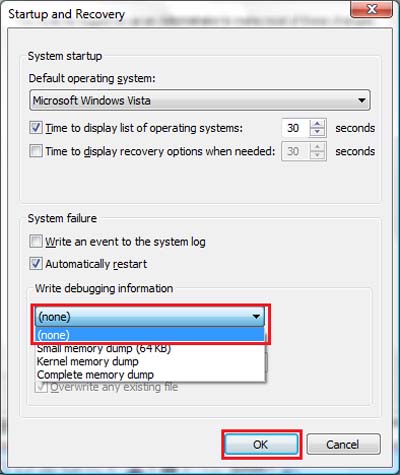
Trong Windows, tính năng này giúp bạn có thể biết được các lỗi xảy ra với hệ thống nhờ các nhật ký (log) được lưu trong các tệp tin dump. Tắt chức năng này giúp bạn không phải lưu lại các tệp tin nhật ký.
5. Đổi đường dẫn lưu các thư mục cá nhân
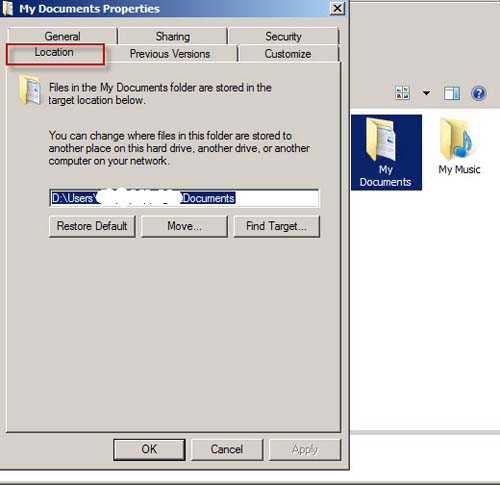
Tất cả các phiên bản hệ điều hành Windows đều có mục My Documents để lưu trữ các tài liệu. Nhưng điều bất tiện là theo mặc định, thư mục này lại nằm trên phân vùng cài hệ điều hành nên việc mất dữ liệu dễ xảy ra khi máy tính bị nhiễm virus làm hệ thống không hoạt động bình thường.
Bạn có thể thay đổi đường dẫn My Documents sang các phân vùng hoặc ổ đĩa cứng khác bằng cách như hình sau.
6. Lưu các tệp tin vào một nơi khác
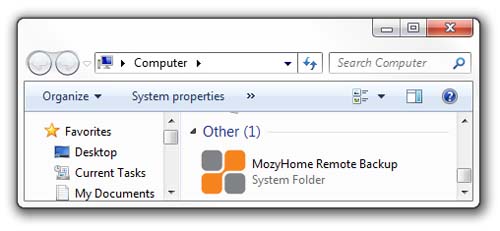
Sao lưu dữ liệu của bạn bằng các lịch sao lưu tự động và trên nhiều thiết bị khác nhau như ổ đĩa cứng cắm ngoài, máy chủ sao lưu (nếu có)...Bạn có thể sử dụng các chương trình sau để sao lưu
- Mozy Online Backup
- GFI Backup
- EASEUS Todo Backup
- Ashampoo Burning Studio
7. Sử dụng công cụ Disk Clean Up
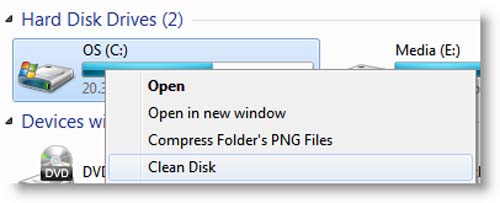
Công cụ hữu ích này đi kèm với Windows để loại bỏ những tệp tin không cần thiết, những tệp tin cài đặt không sử dụng, các tệp tin tạm (temporary file).
8. Sử dụng chức năng nén dữ liệu (NTFS Compression)
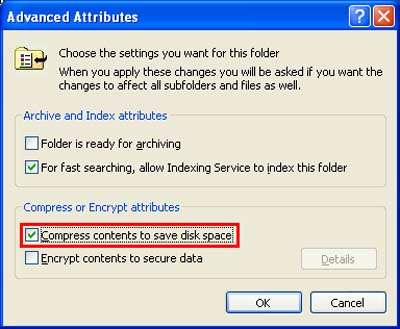
Hệ thống tệp tin NTFS được sử dụng trong Microsoft Windows và cũng là chuẩn hệ thống tệp tin cho các ổ đĩa cứng hiện nay.
Để sử dụng chức năng này bạn vào My Computer / Computer, chuột phải vào thư mục bạn muốn nén dữ liệu rồi chọn Properties sau đó nhấn nút Advanced để hiển thị cửa sổ trên.
9. Sử dụng công cụ nén các tệp tin ít sử dụngCompress (Zip) Less-frequently Used Files
Đối với những tệp tin, chương trình ít sử dụng, bạn có thể sử dụng các công cụ nén dữ liệu để nén lại nhằm giảm dung lượng của chúng lưu trên ổ đĩa cứng. Bạn có thể sử dụng Winrar, WinZip, 7zip…
Đối với các tệp tin nhạc .MP3 hoặc tệp tin ảnh .JPEG là những tệp tin đã được nén nên dù có sử dụng các công cụ trên cũng không thể giảm dung lượng của chúng là bao.
10. Trong khi cài đặt phần mềm cần chọn những tính năng bạn cần
Khi cài đặt các chương trình, phầm mềm bạn nên chọn các tính năng mà bạn cần và sử dụng thường xuyên. Điều này giúp bạn tiết kiệm khá nhiều dung lượng so với việc cài đặt đầy đủ các tính năng của phần mềm.
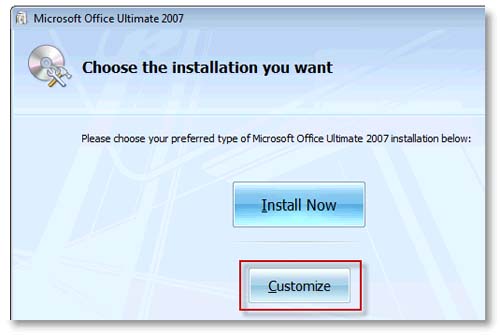
Đối với việc cài đặt Microsoft Office chẳng hạn, bạn có thể cá nhân hóa các tính năng bạn cần:
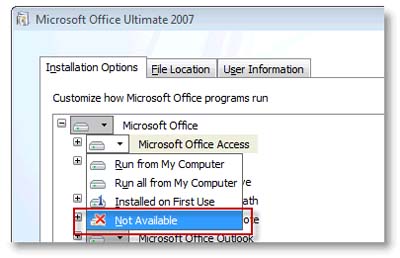
Bạn có thể lựa chọn chỉ cài đặt chương trình bạn thực sự cần, các chương trình khác bạn có thể cài đặt sau nếu cần.
Dung lượng ổ đĩa cứng ngày càng lớn, nhưng lượng dữ liệu được tạo ra, tải xuống và lưu trữ cũng tăng nhanh, khiến khoảng trống cuối cùng vẫn dần cạn kiệt. Khi ổ đĩa gần đầy, máy tính có thể hoạt động chậm hơn, việc cập nhật phần mềm khó khăn hơn, còn người dùng phải mất thời gian tìm kiếm dữ liệu không cần thiết. Mười mẹo dưới đây giúp bạn vừa giải phóng dung lượng trước mắt, vừa sắp xếp dữ liệu hợp lý để hạn chế tình trạng thiếu chỗ lưu trữ về sau.
Trước hết, hãy rà soát danh sách chương trình đã cài đặt, bởi nhiều phần mềm từng được thử nghiệm nhưng hầu như không còn được sử dụng vẫn âm thầm chiếm dung lượng. Windows cung cấp công cụ Add/Remove program, trong khi Revo Uninstaller hoặc PC Decrapifier hỗ trợ gỡ bỏ sâu hơn, đặc biệt PC Decrapifier phù hợp với các phần mềm bloatware chứa nhiều tính năng dư thừa. Việc loại bỏ những ứng dụng không cần thiết nên được thực hiện cẩn thận, tránh xóa nhầm chương trình hệ thống hoặc phần mềm bạn vẫn cần cho công việc hằng ngày.
Tệp tin trùng lặp cũng là nguồn gây lãng phí phổ biến, thường xuất hiện sau nhiều lần sao chép ảnh, tài liệu, video hoặc tải lại cùng một nội dung. Thay vì kiểm tra thủ công từng thư mục, bạn có thể dùng Easy Duplicate Finder để tìm những tệp giống nhau, sau đó xem xét trước khi xóa bản dư thừa. Cách làm này đặc biệt hữu ích với các thư mục lâu năm, nơi nhiều phiên bản của cùng một tài liệu đã tồn tại mà người dùng không còn nhớ rõ nguồn gốc.
System Restore Points giúp khôi phục Windows khi hệ thống gặp trục trặc, nhưng nhiều điểm khôi phục cũ có thể chiếm một phần đáng kể trên ổ đĩa cứng. Nếu chắc chắn máy tính đang hoạt động ổn định, bạn có thể loại bỏ các điểm khôi phục cũ, chỉ giữ lại điểm mới nhất bằng nút Clean up. Tuy nhiên, thao tác này làm giảm lựa chọn khôi phục trong tương lai, nên cần cân nhắc trước khi dọn dẹp, nhất là trên máy thường xuyên cài thử phần mềm mới.
Windows còn lưu Memory Dump Files để ghi lại thông tin lỗi hệ thống, hỗ trợ người dùng hoặc kỹ thuật viên tìm nguyên nhân khi máy tính gặp sự cố. Với những người không thường xuyên phân tích nhật ký, việc tắt chức năng này có thể tránh tạo thêm các tệp dump, qua đó dành lại một phần dung lượng lưu trữ. Đổi lại, khi phát sinh lỗi nghiêm trọng, máy sẽ không còn đầy đủ dữ liệu nhật ký để phục vụ quá trình chẩn đoán và sửa chữa.
Theo mặc định, My Documents nằm trên phân vùng cài hệ điều hành, khiến tài liệu cá nhân có nguy cơ bị ảnh hưởng nếu Windows gặp lỗi hoặc máy tính nhiễm virus. Bạn có thể chuyển đường dẫn My Documents sang phân vùng khác hoặc một ổ đĩa cứng khác, nhờ đó dữ liệu cá nhân tách khỏi khu vực chứa hệ điều hành. Cách tổ chức này không thay thế sao lưu, nhưng giúp giảm nguy cơ mất dữ liệu khi phải cài lại Windows hoặc xử lý sự cố trên phân vùng hệ thống.
Sao lưu dữ liệu ở nơi khác vừa giải phóng ổ đĩa chính, vừa tạo thêm lớp bảo vệ trước hỏng hóc phần cứng, virus hoặc những thao tác xóa nhầm. Lịch sao lưu tự động nên kết hợp nhiều thiết bị, chẳng hạn ổ đĩa cứng cắm ngoài hoặc máy chủ sao lưu nếu có điều kiện sử dụng. Một số lựa chọn được bài viết đề cập gồm Mozy Online Backup, GFI Backup, EASEUS Todo Backup và Ashampoo Burning Studio, phù hợp cho những nhu cầu sao lưu khác nhau.
Disk Clean Up là công cụ có sẵn trong Windows, giúp loại bỏ tệp tin tạm, tệp tin cài đặt không còn sử dụng cùng nhiều dữ liệu không cần thiết khác. Đây thường là bước dọn dẹp đơn giản, ít rủi ro, nên có thể thực hiện định kỳ trước khi tìm đến các biện pháp can thiệp sâu hơn. Người dùng cũng có thể tận dụng NTFS Compression bằng cách mở My Computer hoặc Computer, nhấp phải thư mục, chọn Properties, rồi vào Advanced để bật nén dữ liệu.
Các tệp tin ít sử dụng có thể được nén bằng Winrar, WinZip hoặc 7zip, giúp giảm dung lượng lưu trên ổ đĩa mà vẫn giữ lại nội dung khi chưa cần truy cập thường xuyên. Tuy vậy, MP3 và JPEG vốn đã được nén từ trước, nên tiếp tục nén bằng những công cụ này thường không làm dung lượng giảm đáng kể. Cuối cùng, khi cài phần mềm, hãy chọn riêng những tính năng thực sự cần, chẳng hạn cá nhân hóa Microsoft Office để chỉ cài chương trình đang sử dụng, rồi bổ sung thành phần khác khi phát sinh nhu cầu.