4 cài đặt nên thay đổi sau khi khôi phục cài đặt gốc điện thoại Android
Nguồn ảnh: Thanh Niên
Thay vì vội vàng tải ứng dụng hay khôi phục dữ liệu sau khi đặt lại máy, việc thay đổi các cài đặt sẽ giúp điện thoại Android tiện lợi và tối ưu hơn sau khi khôi phục cài đặt gốc.
Khôi phục cài đặt gốc mang lại một thiết bị sạch sẽ, nhưng các thiết lập mặc định của nhà sản xuất thường chưa thực sự đáp ứng trọn vẹn nhu cầu sử dụng thực tế. Việc dành ra vài phút rà soát và cá nhân hóa hệ thống sẽ giúp người dùng loại bỏ các thao tác thừa thãi, nâng cao hiệu suất sử dụng hằng ngày.
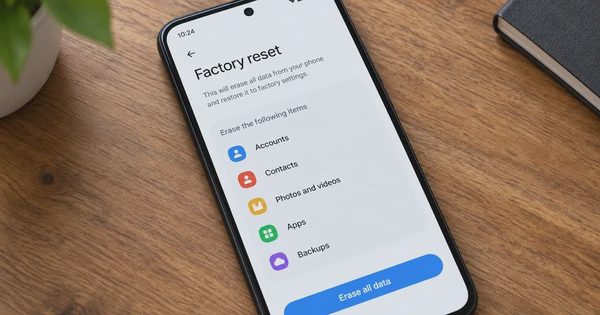
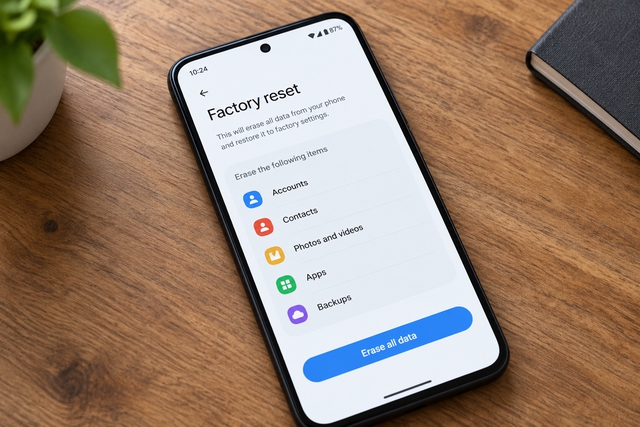
Cần làm gì sau khi đặt lại điện thoại Android?
ẢNH: CHATGPT
Chuyển từ thanh ba nút sang điều hướng bằng cử chỉ
Việc kích hoạt tính năng điều hướng bằng cử chỉ giúp thao tác lướt trên màn hình trở nên liền mạch hơn. Người dùng chỉ cần vuốt từ dưới đáy lên để về màn hình chính hoặc vuốt và giữ để mở danh sách các ứng dụng gần đây. Thao tác vuốt từ cạnh màn hình vào trong cũng hỗ trợ quay lại trang trước thuận tiện khi cầm máy bằng một tay.
Ngoài ra, thao tác vuốt dọc cạnh đáy màn hình còn hỗ trợ chuyển đổi nhanh hơn giữa các tác vụ đa nhiệm. Một khi những cử chỉ này đã trở thành phản xạ tự nhiên, việc phải với ngón tay bấm phím điều hướng sẽ cho cảm giác thừa thãi. Tính năng vuốt cử chỉ này chắc chắn sẽ khiến bạn nhanh chóng quên đi sự gò bó của thanh ba nút cổ điển.
Tận dụng cử chỉ chạm mặt lưng để kích hoạt phím tắt
Tính năng chạm mặt lưng biến phía sau thân máy thành một phím tắt thao tác nhanh chóng. Người dùng thiết bị Galaxy có thể kích hoạt thông qua module RegiStar bên trong bộ công cụ Good Lock. Thao tác gõ đúp vào mặt lưng cho phép chụp ảnh màn hình ngay lập tức mà không cần vất vả bấm cùng lúc phím Nguồn và Giảm âm lượng.
Bạn cũng có thể tùy biến thao tác gõ ba lần để khởi chạy một ứng dụng bất kỳ hoặc kích hoạt các lối tắt khác theo thói quen. Việc sở hữu một nút bấm vô hình ở mặt lưng giúp tiết kiệm đáng kể thời gian xử lý công việc hằng ngày. Người dùng sẽ không còn phải mất công mò mẫm qua nhiều tầng menu rườm rà và chậm chạp.
Kích hoạt lịch sử thông báo để tránh bỏ lỡ tin quan trọng
Sau khi đặt lại máy, bảng thông báo thường xuyên bị quá tải bởi hàng loạt tin nhắn, email và cập nhật ứng dụng mới dồn dập. Thói quen tiện tay gạt xóa hàng loạt dễ khiến bạn vô tình làm trôi mất những nội dung công việc hay tin nhắn gia đình quan trọng. Việc bật tính năng Lịch sử thông báo (Notification History) sẽ đóng vai trò như một tấm lưới bảo vệ an toàn cho thiết bị.
Trên hầu hết điện thoại Android, bạn chỉ cần vào phần Cài đặt (Settings), chọn Thông báo (Notifications), vào Cài đặt nâng cao (Advanced settings) và kích hoạt Lịch sử thông báo (Notification History). Hệ thống sẽ tự động lưu lại toàn bộ nhật ký các thông báo vừa bị gạt bỏ để bạn dễ dàng tra cứu lại bất cứ lúc nào. Nhờ vậy, người dùng không còn phải lo lắng hay hoảng sợ khi lỡ tay xóa mất các thông tin quan trọng.
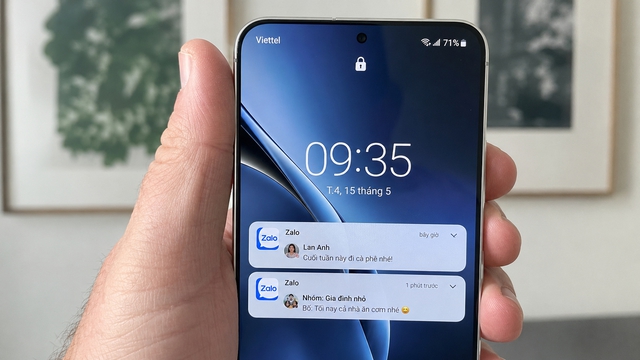
Thông báo trên màn hình đôi lúc có thể bị bỏ lỡ
ẢNH: CHATGPT
Kéo dài thời gian sáng màn hình và nhận diện ánh nhìn
Mức thời gian chờ tắt màn hình mặc định 30 giây thường quá ngắn khi người dùng đọc tài liệu hoặc theo dõi công thức nấu ăn. Tình trạng màn hình liên tục tối sầm khi bạn chưa kịp chạm tay gây ra nhiều bất tiện trong quá trình sử dụng. Bạn có thể chủ động tăng thời gian sáng màn hình lên mức 10 phút trong mục cài đặt màn hình (Settings > Display > Screen timeout) của thiết bị.
Bên cạnh đó, người dùng nên bật thêm tùy chọn giữ màn hình luôn bật khi đang nhìn vào màn hình (Keep screen on while viewing) trên các dòng máy Galaxy có hỗ trợ. Tiện ích này sẽ tận dụng camera trước để nhận diện khuôn mặt và duy trì màn hình sáng liên tục mà không cần chạm tay vào máy. Đây là thiết lập đắc lực giúp trải nghiệm theo dõi nội dung của bạn không bị gián đoạn giữa chừng.
Khôi phục cài đặt gốc giúp điện thoại Android trở về trạng thái sạch sẽ, nhưng các thiết lập mặc định của nhà sản xuất thường chưa phù hợp hoàn toàn với nhu cầu sử dụng hằng ngày. Sau khi đăng nhập tài khoản, cài ứng dụng cần thiết, người dùng nên dành vài phút rà soát những tùy chọn quan trọng trong hệ thống. Theo Thanh Niên, bốn thay đổi dưới đây có thể giúp thao tác thuận tiện hơn, hạn chế bỏ lỡ thông tin và cải thiện trải nghiệm sử dụng.
Thiết lập đầu tiên đáng cân nhắc là chuyển từ thanh điều hướng ba nút sang điều hướng bằng cử chỉ, cách tương tác tạo cảm giác liền mạch hơn trên màn hình cảm ứng. Người dùng chỉ cần vuốt từ cạnh dưới lên để trở về màn hình chính, hoặc vuốt lên rồi giữ để mở danh sách những ứng dụng đang sử dụng gần đây. Khi muốn quay lại trang trước, thao tác vuốt từ cạnh màn hình vào trong đặc biệt tiện lợi, nhất là lúc cầm điện thoại bằng một tay.
Các cử chỉ này cũng hỗ trợ chuyển nhanh giữa những tác vụ đa nhiệm bằng thao tác vuốt dọc theo cạnh đáy màn hình, thay vì phải tìm đúng phím điều hướng. Ban đầu, người dùng có thể mất thời gian làm quen với vị trí và hướng vuốt, nhưng những động tác này thường nhanh chóng trở thành phản xạ tự nhiên. Khi đã quen với điều hướng bằng cử chỉ, việc với ngón tay xuống cuối màn hình để bấm thanh ba nút có thể trở nên chậm chạp và không còn cần thiết.
Thay đổi thứ hai liên quan đến tính năng chạm mặt lưng, biến phần phía sau điện thoại thành một phím tắt hữu ích cho những thao tác thường xuyên. Trên thiết bị Galaxy, người dùng có thể kích hoạt tính năng này thông qua module RegiStar nằm trong bộ công cụ Good Lock của Samsung. Tùy theo thiết lập, thao tác gõ đúp vào mặt lưng có thể chụp ảnh màn hình, còn gõ ba lần có thể mở ứng dụng hoặc kích hoạt lối tắt được chọn.
Cách làm này giúp chụp ảnh màn hình nhanh hơn, không cần đồng thời nhấn phím Nguồn và phím Giảm âm lượng như phương pháp quen thuộc trên nhiều thiết bị. Người dùng cũng có thể lựa chọn lối tắt phù hợp với công việc, chẳng hạn mở ứng dụng thường dùng hoặc thực hiện một tác vụ cần truy cập liên tục. Một nút bấm vô hình ở mặt lưng giúp giảm thời gian tìm kiếm trong nhiều tầng menu, đặc biệt khi cần xử lý nhanh công việc hằng ngày.
Tính năng thứ ba nên bật sau khi đặt lại máy là Lịch sử thông báo, công cụ giúp khôi phục những thông tin đã vô tình bị gạt khỏi màn hình. Sau khi cài đặt lại, điện thoại thường nhận dồn dập tin nhắn, email và thông báo cập nhật ứng dụng, khiến bảng thông báo nhanh chóng trở nên quá tải. Nếu tiện tay xóa toàn bộ, người dùng có thể bỏ lỡ nội dung quan trọng liên quan đến công việc, gia đình hoặc các ứng dụng đang sử dụng.
Trên hầu hết điện thoại Android, người dùng mở Cài đặt (Settings), chọn Thông báo (Notifications), vào Cài đặt nâng cao (Advanced settings), sau đó bật Lịch sử thông báo (Notification History). Khi được kích hoạt, hệ thống sẽ lưu lại nhật ký của những thông báo vừa bị gạt bỏ, giúp người dùng mở lại và kiểm tra vào thời điểm cần thiết. Tùy phiên bản Android hoặc giao diện của từng hãng, tên mục có thể khác đôi chút, nhưng đường dẫn nhìn chung vẫn nằm trong phần cài đặt thông báo.
Thiết lập cuối cùng là kéo dài thời gian sáng màn hình, phù hợp với những lúc đọc tài liệu, xem công thức nấu ăn hoặc theo dõi nội dung mà không thường xuyên chạm vào máy. Mức chờ mặc định 30 giây đôi khi khiến màn hình liên tục tắt trước khi người dùng đọc xong, tạo cảm giác gián đoạn và buộc phải mở lại thiết bị. Trong phần Settings > Display > Screen timeout, người dùng có thể tăng thời gian này lên 10 phút nếu nhu cầu sử dụng thường xuyên yêu cầu màn hình sáng lâu hơn.
Trên các dòng Galaxy có hỗ trợ, tùy chọn Keep screen on while viewing còn dùng camera trước để nhận diện khuôn mặt, từ đó duy trì màn hình sáng khi người dùng vẫn đang nhìn vào máy. Tính năng này hạn chế việc phải chạm tay liên tục, đồng thời hữu ích khi đọc nội dung dài hoặc làm theo từng bước hướng dẫn trên màn hình. Sau khi khôi phục cài đặt gốc, rà soát bốn tùy chọn trên giúp điện thoại phù hợp hơn với thói quen cá nhân, thao tác nhanh hơn và giảm nguy cơ bỏ sót thông tin.