


Tạo slide bằng ứng dụng AI - Ảnh: MAGNIFIC
Tối trước hôm thuyết trình, nhóm sinh viên đưa tài liệu vào một công cụ AI, vài phút sau đã có bộ slide bắt mắt. Đến lúc đứng lên nói mới thấy tiêu đề chung chung, ý này lặp ý kia, có con số không rõ lấy từ đâu.
Đó là tình huống thực tế ThS Trần Hoàng Nam - Phó Trưởng khoa Quản trị Kinh doanh, Trường đại học Kinh tế - Tài chính TP.HCM - đã nhiều lần bắt gặp ở sinh viên tạo slide bằng AI.
Ông cho rằng thông thường việc tạo slide, lỗi thường không nằm ở công cụ. Máy giỏi phần trình bày như bố cục, màu sắc, hình minh họa, còn nói gì, kết luận ra sao thì máy chỉ dựa vào những gì bạn đưa.
Theo ông, giới công nghệ có câu "Trash In - Trash Out", nghĩa là đầu vào kém thì đầu ra cũng kém, dù hệ thống thông minh đến đâu. Áp vào việc làm slide, nguyên lý này thể hiện ở ba điểm cụ thể:
- Thứ nhất, nguồn lộn xộn thì slide lộn xộn. Nạp cả chục tệp ghi chú chép vội, bản nháp, tài liệu trùng nhau, AI sẽ cố gom tất cả. Kết quả là slide nhảy ý, thừa chi tiết, thiếu ý chính.
- Thứ hai, dàn ý mơ hồ thì tiêu đề mơ hồ. Nếu dàn ý chỉ có một dòng ghi "AI và học tập", không cho máy biết bạn muốn nói gì về chủ đề đó. Máy sẽ tự nghĩ ra tiêu đề, và đó là ý của máy chứ không phải của bạn.
- Thứ ba, số liệu sai trong nguồn sẽ đi thẳng lên slide. Máy không biết con số trong bản nháp đã cũ hay chưa, nó chỉ trình bày lại cho đẹp.
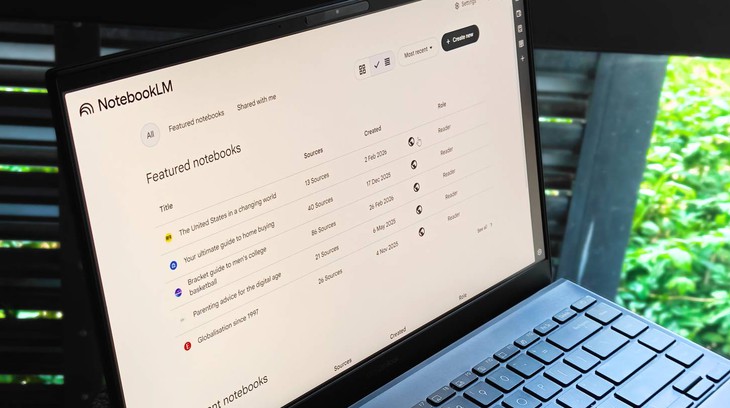
Tạo slide với nền tảng Gemini Notebook của Google - Ảnh: XDA
Một công cụ AI của Google hiện khá hữu ích để làm slide được ThS Trần Hoàng Nam giới thiệu là Gemini Notebook. Tính năng Slide Deck trong khung Studio tạo slide từ chính tài liệu bạn nạp vào, thay vì kiến thức chung chung trên mạng.
Trên ứng dụng này, có thể tạo slide bằng AI qua 6 bước. ThS Trần Hoàng Nam hướng dẫn quy trình này với tài khoản miễn phí, giao diện tiếng Anh, chủ đề của slide là "Dùng AI an toàn trong học tập đại học".
- Bước 1: Chuẩn bị nguồn tài liệu và viết "Dàn ý chuẩn"
Cần chọn nguồn tài liệu "sạch" như PDF, Word, văn bản, Google Docs hoặc Google Slides (tối đa 100 slide). Mỗi nguồn dài tối đa 500.000 từ hoặc 200 MB, tài khoản miễn phí thêm được tối đa 50 nguồn cho mỗi sổ tay.
Sau đó viết một tệp riêng tên "Dàn ý chuẩn", trình bày rõ những ý chính bạn muốn trong mỗi slide cần tạo, kèm tiêu đề chính. Càng đưa vào nội dung rõ ràng thì nhận về kết quả càng rõ ràng.
- Bước 2: Nạp nguồn tài liệu
Trên giao diện Gemini Notebook (notebook.google.com), tạo sổ tay mới (xem hình dưới) và bấm Add sources.
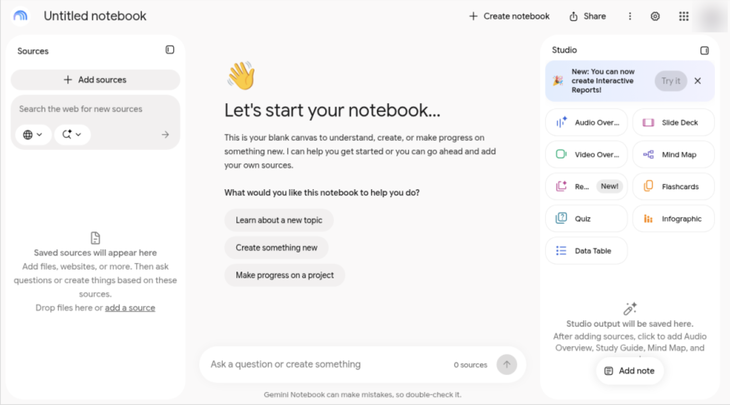
Sổ tay mới: khung Sources với nút Add sources (bên trái), khung Studio có nút Slide Deck (bên phải) - Ảnh: TRẦN HOÀNG NAM
Với dàn ý là các đoạn văn có sẵn, chọn Copied Text, dán nội dung rồi bấm Insert. Với file tài liệu có sẵn, chọn Upload Files (xem hình dưới).
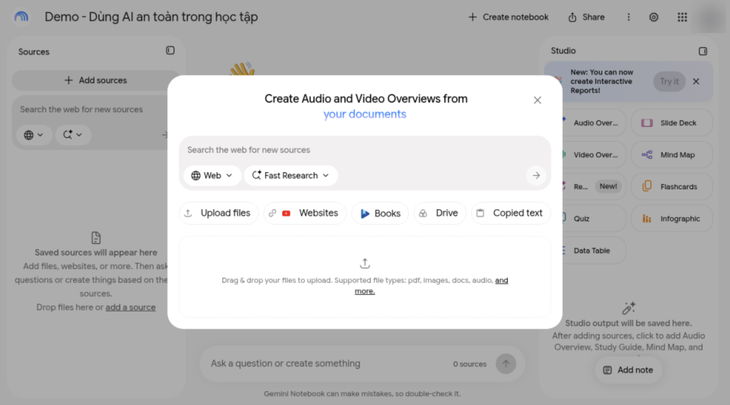
Hộp thoại thêm nguồn với các lựa chọn Upload Files, Websites, Books, Drive và Copied Text - Ảnh: TRẦN HOÀNG NAM
Sau đó tích chọn đúng những nguồn cần dùng, trong đó có "Dàn ý chuẩn" (xem hình dưới). Cần nhớ bỏ qua các tài liệu không liên quan cũng là một cách lọc "rác" đầu vào.
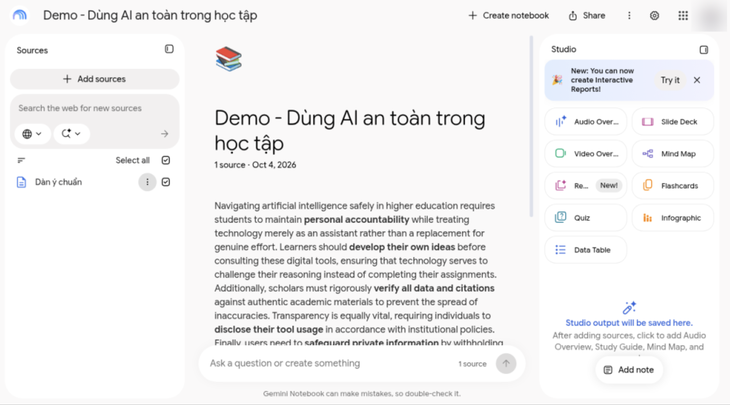
Nguồn "Dàn ý chuẩn" đã được thêm và tích chọn trong khung Sources - Ảnh: TRẦN HOÀNG NAM
- Bước 3: Tạo bộ slide
Trong khung Studio, bấm Slide Deck sẽ thấy bảng Customize Slide Deck mở ra (xem hình dưới).
Hãy chọn Presenter Slides nếu bạn muốn slide dùng cho một buổi đứng trình bày (gọn, nhiều hình) hoặc Detailed Deck nếu bạn muốn tạo slide để cgửi người khác đọc riêng (nhiều chữ hơn).
Ở Choose Language, chọn Tiếng Việt. Ở Length chọn Short hoặc Default, rồi viết yêu cầu.
Ví dụ, câu của ThS Trần Hoàng Nam dùng trong nhiệm vụ này là: "Làm bộ slide cho sinh viên năm nhất về dùng AI trong học tập. Mỗi slide có đúng một tiêu đề lấy nguyên văn từ nguồn 'Dàn ý chuẩn', không thêm, bớt hay đổi chữ. Nội dung chỉ lấy từ nguồn. Phong cách tối giản, nền sáng".
Rồi bấm Generate.
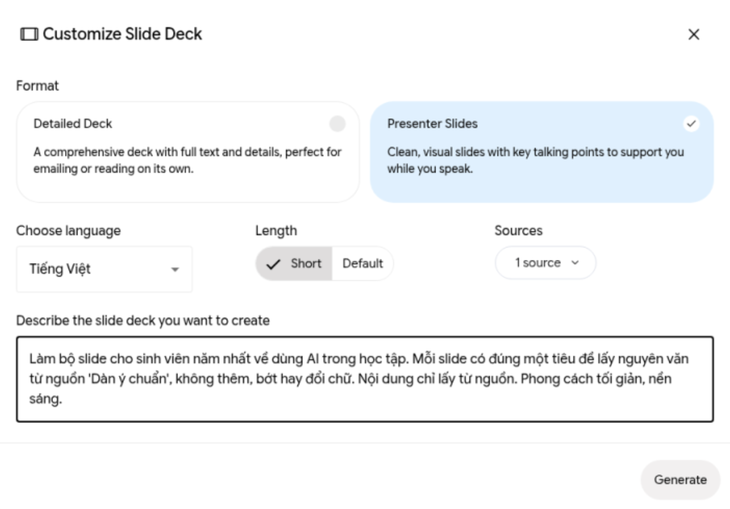
Bảng Customize Slide Deck với các yêu cầu người dùng sẽ đặt ra cho slide - Ảnh: TRẦN HOÀNG NAM
- Bước 4: Kiểm tra trước khi chỉnh
Bộ slide hiện ra trong khung Studio. Bấm View prompt and 1 source ngay dưới tên bộ slide để xem lại đúng câu lệnh và nguồn đã dùng (xem hình dưới).
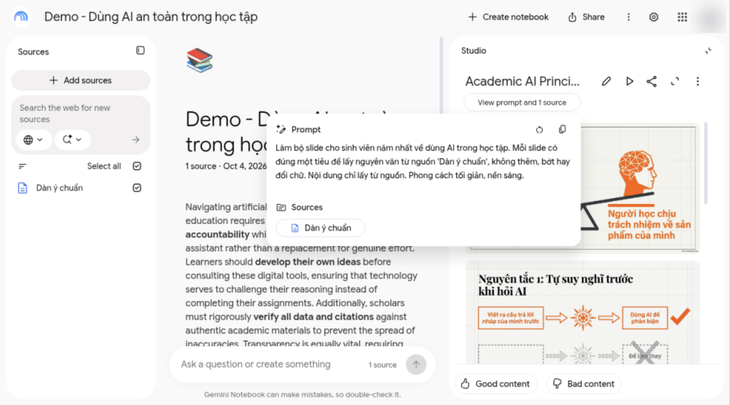
Nút View prompt and 1 source hiển thị lại câu lệnh đã gửi và nguồn "Dàn ý chuẩn" - Ảnh: TRẦN HOÀNG NAM
Rồi đặt "Dàn ý chuẩn" cạnh bộ slide, dò từng tiêu đề, từng dấu tiếng Việt, từng con số, tên riêng (xem hình dưới).
Kiểm tra trước khi sửa giúp bạn gom hết lỗi vào một lần.
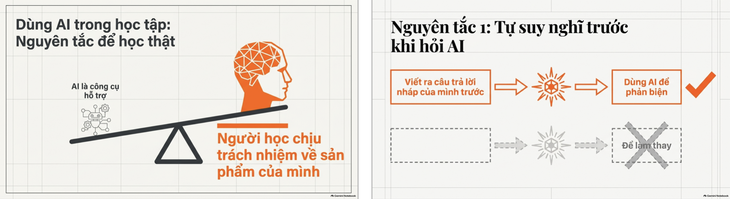
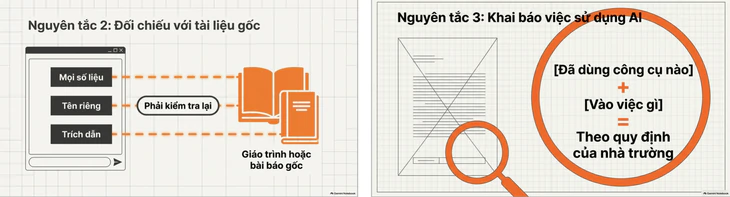
Kiểm tra lại các slide do AI tạo và ghi ra hết các lỗi cần chỉnh sửa - Ảnh: TRẦN HOÀNG NAM
- Bước 5: Chỉnh bằng "Revise"
Bấm Revise, ghi yêu cầu cho từng slide vào ô Change Slide. Các yêu cầu được gom ở mục Pending Changes. Xong thì bấm Generate Revised Deck, đổi ý thì bấm Cancel (xem hình dưới).
Theo hướng dẫn của Google, khi chỉnh, hệ thống không xét lại nguồn. Vì vậy hãy gõ chính xác chữ bạn muốn. Ví dụ: "Slide 3: tiêu đề đúng là '…', giữ nguyên, không thêm chữ".
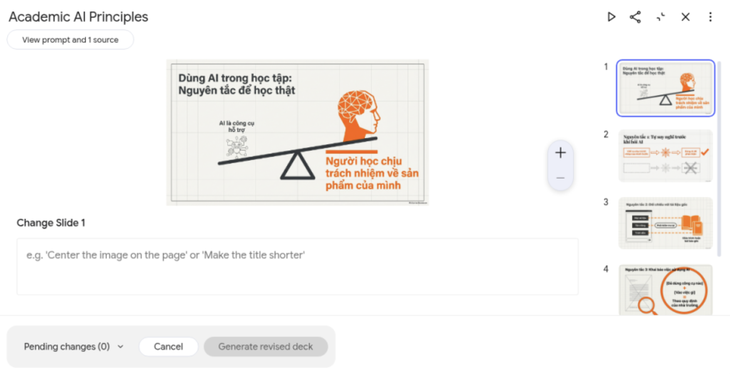
Giao diện ở khâu chỉnh sửa "Revise" - Ảnh: TRẦN HOÀNG NAM
Mỗi lần tạo lại là một bộ mới hoàn toàn và có hạn mức số lần chỉnh, nên hãy gom hết yêu cầu rồi bấm một lần, sau đó soát lại cả những slide trước đó đã đúng.
- Bước 6: Hoàn thiện và xuất file
Phong cách slide do bạn mô tả bằng lời, ví dụ "tối giản, nền sáng". Muốn chữ nào xuất hiện trong hình, hãy ghi rõ chữ đó trong yêu cầu.
Khi đã chốt nội dung, bấm menu ba chấm (More Options), chọn Download PDF Document (.pdf) hoặc Download PowerPoint (.pptx) (xem dưới).

Giao diện khi xuất file - Ảnh: TRẦN HOÀNG NAM
Lưu ý về kết quả slide
ThS Trần Hoàng Nam lưu ý tệp PowerPoint không sửa chữ được. Mỗi slide trong tệp tải về là một ảnh nguyên trang, không có ô chữ. Vì vậy hãy chốt chữ bằng Revise trước khi xuất, và dùng PDF khi trình chiếu cho chắc.
Từ 2-9-2026, hạn mức gói miễn phí được làm mới theo chu kỳ 5 giờ và có trần theo tuần; các gói Google AI Plus, Pro, Ultra có hạn mức cao hơn. Slide Deck dành cho người từ 18 tuổi trở lên.
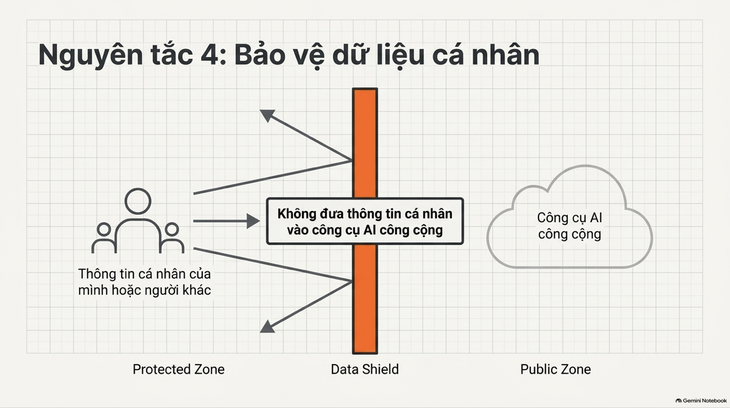
Không đưa dữ liệu cá nhân vào công cụ, kể cả của người dùng lẫn của người khác, như số điện thoại, điểm số hay danh sách lớp.
 Ba công cụ giúp giáo viên kiểm tra bài văn có dấu hiệu dùng AI
Làm thế nào để giáo viên nhận diện một bài văn có dấu hiệu được tạo ra bằng ChatGPT, Gemini hoặc những công cụ AI khác?