

Một mùa xuân lại tới và đây cũng chính là thời điểm lý tưởng để bạn dọn dẹp các file cũ, không dùng đến trong suốt một năm vừa qua. Theo ý kiến của chúng tôi, bạn nên dọn dẹp nhà cửa, gara, hoặc phòng riêng. Tuy nhiên, sẽ thật thiếu sót khi không nhắc bạn để mắt tới chiếc máy tính Mac. Dưới đây là 6 cách bạn nên chú ý và thực hiện theo nhằm dọn dẹp chiếc máy tính Mac của mình.
1. Loại bỏ các bản ghi cũ của iChat
Nếu bạn sử dụng iChat, bạn có thể đặt phần mềm này lưu trữ lại các bản ghi mỗi lần chat. (Vào iChat -> Preferences, kích vào Messages, rồi chọn Save Chat Transcripts To, và chọn một folder để lưu trữ). Theo mặc định, phần mềm anfy sẽ lưu lại các bản ghi trong một folder có tên iChat trong folder Documents, nhưng bạn có thể chọn một nơi lưu trữ khác để lưu trữ các file bản ghi.
Với cài đặt này, iChat sẽ lưu lại một file bản ghi của mỗi lần chat. Đây thực sự là một ý tưởng tuyệt vời (và thực sự tiện ích cho công việc) nếu bạn thường xuyên phải gợi nhớ lại về một cuộc hội thoại. Tuy nhiên, nếu bạn gửi các bức ảnh trong khi chat, các file này sẽ tốn khá nhiều dung lượng. Nếu bạn nhìn vào folder iChat, bạn sẽ thấy các file này được sắp xếp theo ngày. Mặc dù bạn có thể muốn lưu trữ những bản ghi chat gần đây, nhưng những file được ghi từ các tháng trước là thứ bạn có thể cho vào thùng rác, nhằm tiết kiệm rất nhiều không gian ổ cứng.
2. Xóa các bản sao lưu ứng dụng
Rất nhiều phần mềm cung cấp tính năng tự động sao lưu, và lưu lại các bản copy file vào một folder nào đó, giống như iChat lưu lại các bản ghi. 2 phần mềm chúng tôi thường sử dụng là BBEdit của Bare Bones Software hay OmniFocus của The Omni Group thực hiện công việc như vậy. Một số ứng dụng, ví như OmniFocus, cho phép bạn chọn nơi lưu trữ bản sao lưu, trong khi các ứng dụng khác như BBEdit, lại không cho phép. BBEdit lưu trữ các bản sao lưu của nó trong một folder có tên BBEdit Backups trong folder Documents.
Nếu bạn sử dụng bất kì ứng dụng nào có lưu bản sao lưu, bạn sẽ thấy chúng có hàng Gigabytes các file trùng, phụ thuộc vào cách phần mềm đó lưu chúng. (BBEdit lưu lại một bản sao lưu mỗi lần tôi lưu một file). Xóa những file sao lưu này có thể giúp bạn tiết kiệm không gian cũng như giúp việc tìm kiếm qua Spotlight của OS X dễ dàng hơn rất nhiều.
Khi bạn xóa, hãy tích vào folder tennguoidung/Music/iTunes, bạn sẽ thấy một folder có tên Previous Libraries, có chứa các bản sao của thư viện iTunes được lưu lại sau khi bạn cài đặt một phiên bản mới.
3. Loại bỏ các bản download Mail
Khi bạn nhận một bản đính kèm từ email message trong ứng dụng Mail của Apple, file này sẽ được lưu lại vào message trước tiên. Tuy nhiên, nếu bạn kích đúp vào một file đính kèm để mở nó, hoặc nếu bạn sử dụng QuickLook để xem qua chúng, Mail lưu lại một bản copy vào folder tennguoidung/Library/Mail Downloads. Bạn có thể có hàng tá file ở đây và chúng sẽ chiếm rất nhiều dung lượng của ổ cứng. Dẫu vậy, bạn vẫn có thể xóa chúng mà không lo ngại gì cả. Nếu bạn vẫn có message gốc, các bản đính kèm luôn là một phần của những message này. Nếu không, bạn vẫn có bản đính kèm trên ổ cứng của mình.
4. Xóa các bản ghi
Máy tính Mac của bạn lưu lại rất nhiều file bản ghi, hầu hết trong số chúng bạn không bao giờ cần phải xem lại. Mở ứng dụng Console (trong /Applications/Utilities), để xem một danh sách ở thanh biên cửa sổ Console Messages.

Các file bản ghi khác nhau được lưu lại trên máy tính Mac sẽ được liệt kế ở thanh biên của cửa sổ Console.
Bạn có thể xóa rất nhiều file trong số chúng mà không làm ảnh hưởng gì tới máy tính của mình, cũng như tiết kiệm được khá nhiều dung lượng ổ cứng bởi một số file trong số chúng có dung lượng khá lớn. Ví dụ, ở bản chụp màn hình trên, bạn có thể thấy rất nhiều file bản ghi system.log. File system.log đầu tiên là file hiện tại, nhưng các file khác, có hậu tố .bz2, đều là các file lưu trữ.
Xóa các file này với công cụ miễn phí Onyx của Titanium Software. Chạy phần mềm, kích vào Cleaning trong thanh công cụ, và rồi kích vào thẻ Logs. Tích vào System Archived Logs, và rồi kích vào Execute. Trong khi sử dụng Onyx, hãy kiểm tra các file khác phần mềm này có thể xóa nhằm dọn dẹp không gian ổ cứng trên máy tính Mac.
5. Xóa bỏ tất cả các file trùng trên iTunes
Nếu bạn không hay thường xuyên giám sát thư viện iTunes của mình, bạn có thể sẽ có rất nhiều file trùng. Itunes có một tính năng được tích hợp sẵn nhằm giúp bạn tìm kiếm ra các file trùng, để biết được bạn có copy một file nào đó 2 lần hay không, hoặc bạn có cùng một bài hát trên album gốc và ở album khác hay không.
Để sử dụng tính năng này, chọn File -> Display Duplicates. Sau đó, tất cả các bài hát có cùng tên và tác giả sẽ được hiển thị. Nếu bạn giữ phím Option khi chọn menu File, menu này sẽ thay đổi sang Display Exact Duplicates. Cách này sẽ giúp bạn lọc các bản trùng có cùng tên, tác giả và album. Kiểm tra thật kỹ càng các file. Bạn có thể thấy một số file nên loại bỏ, giúp lấy lại không gian ổ đĩa quý báu của máy Mac, cũng như trên iPad, iPhone.
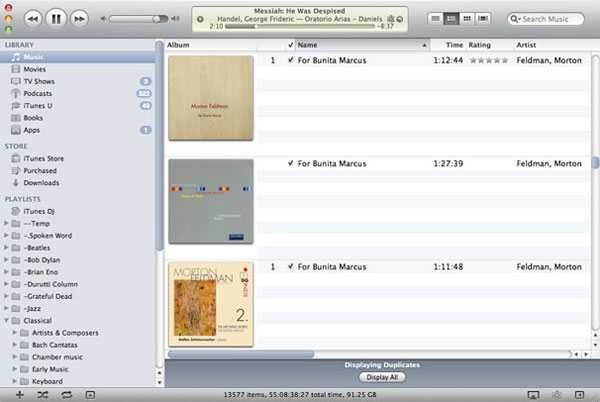
iTunes có thể tìm kiếm các file trùng trong thư viện.
Dẫu vậy, tìm kiếm file trùng trong iTunes vẫn có một số hạn chế. Phần mềm Dupin của Doug Adams có mức giá $15 sẽ tiếp thêm sức mạnh cho bạn trong việc loại bỏ các file trùng, lọc theo rất nhiều tiêu chí. Nếu bạn có quá nhiều file nhạc trong thư viện iTunes, Dupin chính là cách tốt nhất để lọc chúng.
6. Reset lại trình duyệt Safari
Nếu bạn sử dụng trình duyệt Safari của Apple, một số tính năng của phần mềm này có thể chiếm khá nhiều dung lượng không cần thiết. Ví dụ, file cache được dùng để giúp trình duyệt của bạn được gọn gàng hơn, nhưng nó lại chiếm khá nhiều dung lượng, có thể lên tới hàng Megabytes. Khi nó trở lên quá lớn, nó sẽ làm chậm tốc độc duyệt web của bạn. Các file bản ghi có thể khiến tìm kiếm Spotlight gặp khó khăn. Bên cạnh đó, Top Sites, xem trước ảnh, icon Websites cũng có thể làm chậm phần mềm này.
Ngay từ bây giờ, hãy cài đặt lại cho trình duyệt Safari. Chọn Safari -> Reset Safari và tích vào các lựa chọn bạn thích.

Trong cửa sổ này, bạn có thể chọn các mục của Safari để khởi động lại và xóa.
Trong bản chụp màn hình, bạn có thể thấy chúng tôi không chọn khởi động lại hoặc xóa tất cả mọi thứ. Chọn những gì là quan trọng nhất với bạn, và khởi động lại Safari thường xuyên sẽ giúp tăng tốc duyệt web cũng như tiết kiệm được dung lượng ổ cứng.
Mẹo nhỏ cuối cùng: Bạn có để ý đến folder Downloads của mình (tennguoidung/Downloads)? Có thể, bạn sẽ thấy rất nhiều bản copy không cần thiết có trong đó nữa. Hãy kiểm tra và xóa nếu không sử dụng tới các file này.