Bảo mật dữ liệu trên iPhone bằng tính năng Passcode Lock
Nguồn ảnh: KhoaHoc.tv
Có lẽ cách thức đơn giản nhất để bảo vệ dữ liệu cũng như thông tin cá nhân trên các thiết bị di động là đặt mật khẩu hoặc mã Pin. Trên thực tế, phương pháp này khá đơn giản nhưng khá nhiều người không sử dụng, thậm chí còn không biết đến. Trong bài viết sau đây, chúng tôi sẽ trình bày một số bước cơ...
Có lẽ cách thức đơn giản nhất để bảo vệ dữ liệu cũng như thông tin cá nhân trên các thiết bị di động là đặt mật khẩu hoặc mã Pin. Trên thực tế, phương pháp này khá đơn giản nhưng khá nhiều người không sử dụng, thậm chí còn không biết đến. Trong bài viết sau đây, chúng tôi sẽ trình bày một số bước cơ bản để kích hoạt chế độ bảo mật bằng mã Pin trên iPhone.
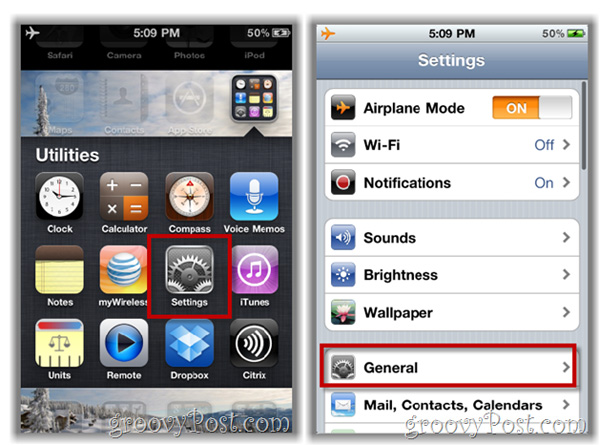
Trước tiên, các bạn chọn menu Settings > General:
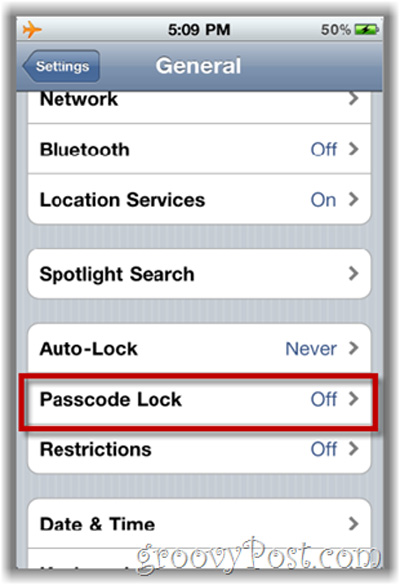
Chọn tiếp mục Passcode Lock, và khai báo tất cả (hoặc hầu hết) các tham số Security của iPhone:
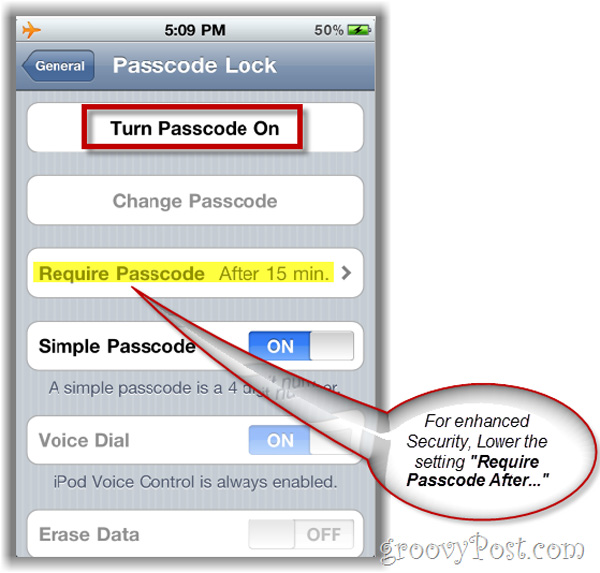
Tại màn hình Passcode Lock, việc cần làm trước tiên là khởi tạo thông số Passcode bằng cách nhấn nút Turn Passcode On:
Chúng tôi khuyên mọi người nên để tham số Require Passcode After khoảng 5 phút là phù hợp nhất, tính năng này sẽ điều khiển quá trình idle của điện thoại trước khi yêu cầu Passcode, nghĩa là 5 phút sau khi thiết lập, iPhone sẽ hỏi Passcode mỗi khi bạn hoặc ai đó muốn sử dụng. Bên cạnh đó, các bạn có thể cân nhắc lựa chọn Erase Data để xóa bỏ toàn bộ thông tin, dữ liệu sau một số lần nhất định mở máy không thành công!
Những yêu cầu về an ninh cũng giống như việc sử dụng bảo hiểm trong cuộc sống của chúng ta, mọi người đều cảm thấy không thực sự cần thiết cho tới khi những sự việc đã xảy ra. Không có gì quá khó khăn và phức tạp, ngoại trừ bạn bỏ thêm chút thời gian để thiết lập và nhập mã mỗi khi muốn sử dụng. Mã Pin chuẩn đối với iPhone bao gồm 4 chữ số, nhưng vẫn có thể đảm bảo an toàn tới 99% dữ liệu cá nhân của bạn. Chúng tôi hy vọng rằng, mọi người đã có thêm một cách thức bổ ích trong lĩnh vực bảo mật điện thoại sau khi tham khảo bài viết trên. Chúc các bạn thành công!
Một chiếc iPhone lưu giữ tin nhắn, hình ảnh, danh bạ cùng nhiều thông tin cá nhân, nhưng không phải người dùng nào cũng chủ động dựng lớp bảo vệ cơ bản cho thiết bị của mình. Cách đơn giản nhất là thiết lập mật khẩu hoặc mã PIN, thao tác không phức tạp nhưng thường bị bỏ qua vì nhiều người chưa biết tính năng này tồn tại. Khi điện thoại bị thất lạc hoặc rơi vào tay người khác, một mã khóa nhỏ có thể trở thành hàng rào đầu tiên ngăn truy cập trái phép vào dữ liệu riêng tư.
Trên iPhone, công cụ phục vụ mục đích này có tên Passcode Lock, nằm trong khu vực cài đặt bảo mật của hệ thống. Người dùng bắt đầu bằng cách mở menu Settings, chọn General, sau đó truy cập mục Passcode Lock để xem và điều chỉnh các tùy chọn liên quan. Giao diện này tập trung những thiết lập quan trọng, giúp chủ máy quyết định thời điểm điện thoại yêu cầu mã khóa cũng như cách xử lý sau nhiều lần nhập sai.
Tại màn hình Passcode Lock, bước đầu tiên là khởi tạo mã bằng cách nhấn nút Turn Passcode On. iPhone sau đó hướng dẫn người dùng nhập mã PIN, thường gồm bốn chữ số theo thiết lập tiêu chuẩn được bài viết đề cập. Mã ngắn gọn giúp thao tác mở máy thuận tiện, đồng thời vẫn được xem là có khả năng bảo vệ tới 99% dữ liệu cá nhân trong bối cảnh sử dụng thông thường.
Một tùy chọn đáng chú ý khác là Require Passcode After, cho phép xác định khoảng thời gian điện thoại chờ trước khi khóa lại. Bài viết gợi ý mốc khoảng năm phút, vì thời gian này cân bằng giữa sự tiện lợi khi sử dụng liên tục và nhu cầu hạn chế truy cập khi thiết bị bị bỏ quên. Sau khoảng thời gian được thiết lập, iPhone sẽ yêu cầu nhập Passcode mỗi khi người dùng hoặc bất kỳ ai muốn tiếp tục sử dụng máy.
Nếu chọn thời gian khóa quá dài, thiết bị có thể duy trì trạng thái mở trong lúc chủ nhân không để ý, làm giảm hiệu quả của lớp bảo vệ. Ngược lại, thời gian quá ngắn khiến việc nhập mã lặp lại nhiều lần, gây bất tiện trong các tình huống sử dụng thường xuyên. Vì vậy, khoảng năm phút được giới thiệu như một lựa chọn phù hợp, dù mỗi người vẫn có thể cân nhắc theo thói quen và nhu cầu riêng.
Passcode Lock còn có tùy chọn Erase Data, liên quan đến việc xóa toàn bộ thông tin và dữ liệu sau một số lần mở máy không thành công. Đây là biện pháp mạnh, hướng tới tình huống kẻ lạ liên tục thử mã để tìm cách truy cập vào iPhone. Người dùng cần cân nhắc kỹ trước khi bật, bởi dữ liệu bị xóa theo cơ chế này có thể không còn hiện diện trên thiết bị sau những lần nhập sai theo quy định của hệ thống.
Bảo mật thường giống bảo hiểm trong đời sống, bởi nhiều người chỉ nhận thấy giá trị của nó sau khi sự cố đã xảy ra. Việc kích hoạt mã khóa không đòi hỏi kiến thức kỹ thuật đặc biệt, chủ yếu cần vài phút thiết lập cùng thói quen nhập mã mỗi lần muốn dùng điện thoại. Mặc dù có thể tạo cảm giác bất tiện nhỏ, thao tác ấy giúp người dùng chủ động hơn trước nguy cơ mất máy hoặc để lộ thông tin cá nhân.
Thiết lập Passcode Lock vì thế là một bước bảo vệ cơ bản, dễ thực hiện và phù hợp với hầu hết người sử dụng iPhone. Người dùng có thể vào Settings, mở General, chọn Passcode Lock, nhấn Turn Passcode On, đặt mã, rồi điều chỉnh Require Passcode After theo nhu cầu. Khi kết hợp thời gian khóa hợp lý với việc cân nhắc Erase Data, chiếc iPhone sẽ có thêm lớp phòng vệ thiết thực cho dữ liệu được lưu trữ bên trong.