Gỡ cài đặt các ứng dụng không phải là một quá trình diễn ra suôn sẻ và liên tục như việc cài đặt chúng. Mặc dù, các máy tính chạy Windows được cung cấp sẵn tính năng Add or Remove Programs cho phép người dùng dễ dàng thêm hoặc gỡ bỏ các ứng dụng và phần mềm khác nhau, tuy nhiên tiện ích này lại hoạt...
Gỡ cài đặt các ứng dụng không phải là một quá trình diễn ra suôn sẻ và liên tục như việc cài đặt chúng. Mặc dù, các máy tính chạy Windows được cung cấp sẵn tính năng Add or Remove Programs cho phép người dùng dễ dàng thêm hoặc gỡ bỏ các ứng dụng và phần mềm khác nhau, tuy nhiên tiện ích này lại hoạt động khá kém hiệu quả nhất là khi bạn cần gỡ các ứng dụng nhất định, chẳng hạn như bộ phần mềm McAfee Antivirus hoặc DirectX.
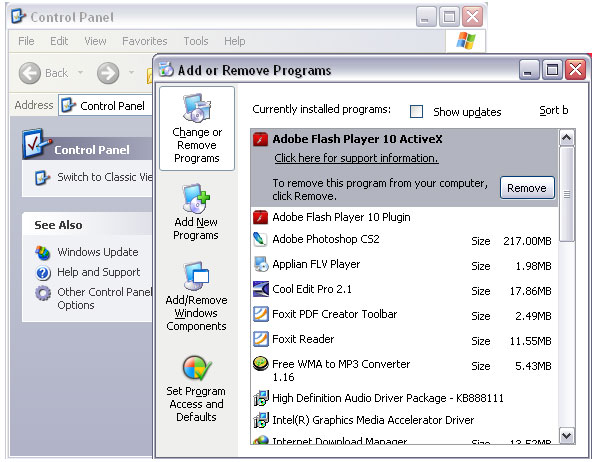
Việc gỡ bỏ chưa hoàn tất có thể gây ra lỗi và các sự cố đối với hệ thống. Những file rác còn lại từ chương trình đó có thể gây xung đột với các tiến trình khác đang chạy và gây ra lỗi ứng dụng. Qua đó, làm ảnh hưởng tới hiệu năng làm việc của máy tính như máy chạy chậm hoặc sảy ra tình trạng máy bị đơ… Đây là lý do tại sao bạn cần chú ý hơn trong việc gỡ bỏ một chương trình nào đó, đảm bảo toàn bộ những tập tin, thư mục liên quan đều phải được xóa bỏ vĩnh viễn và triệt để.
Trước tiên chúng ta hãy xem làm thế nào để sử dụng tiện ích Add or Remove Programs trong việc gỡ bỏ Microsoft Office 2007.
Gỡ cài đặt một chương trình bằng cách sử dụng tiện ích Add or Remove Programs rất đơn giản, ví dụ:
- Click Start sau đó chọn Control Panel để mở cửa sổ này ra.
- Kích đúp vào Add or Remove Programs. Xác định vị trí và chọn Office 2007 > kích chọn Uninstall hoặc Remove.
Trong phần sau, chúng tôi sẽ hướng dẫn các bạn cách làm thế nào để gỡ bỏ hoàn toàn các ứng dụng, chẳng hạn như McAfee Antivirus và DirectX mà tiện ích Add or Remove Programs có thể không làm được.
Gỡ bỏ McAfee
Các phần mềm diệt virus nói chung khi cài đặt sẽ thâm nhập sâu vào hệ thống để bảo vệ máy tính của người dùng từ bên trong. Chính vì điều này mà tiện ích Add or Remove Programs không thể gỡ bỏ được hết các tập tin còn sót lại trong hệ thống.
Cũng vì lý do đó mà hầu hết các nhà sản xuất đều phát hành riêng một công cụ để chuyên thực hiện việc gỡ bỏ cài đặt ứng dụng của họ. Công cụ này thường được đăng tải trên website của nhà sản xuất và cung cấp cho người dùng để có thể tải về hoàn toàn miễn phí. Trong trường hợp hãng phần mềm đó không đưa ra công cụ này, bạn có thể sử dụng một tiện ích chuyên nghiệp khác đáng tin cậy từ các hãng thứ ba.
Để gỡ bỏ McAfee, trước tiên bạn tiến hành gỡ bỏ phần mềm này bằng cách sử dụng tiện ích Add or Remove Programs giống như gỡ bỏ các cài đặt ứng dụng khác. Tiếp theo, truy cập trang web chính thức của McAfee, tải về công cụ gỡ bỏ cài đặt cho sản phẩm McAfee mang tên MCPR.exe hoặc tải về.
Sau khi tải về tập tin MCPR.exe, kích đúp chuột vào file đó để chạy công cụ này.
Lưu ý: Nếu bạn sử dụng Windows Vista, kích chuột phải MCPR.exe và chọn Run as administrator. Công cụ MCPR.exe không hoạt động trên Windows 95, 98, và Windows ME.
Sau đó bạn cần khởi động lại máy tính khi quá trình gỡ bỏ hoàn thành.
Gỡ bỏ DirectX
 DirectX là một ứng dụng được xây dựng trong hệ thống Windows. DirectX có tính đặc biệt ở chỗ bạn không thể gỡ bỏ bằng tiện ích Add or Remove Programs thông thường, cũng như các ứng dụng khác không xuất hiện trong danh sách chương trình được cài đặt.
Nếu vì lý do nào đó bạn cần gỡ bỏ ứng dụng DirectX trên máy tính của mình, bạn có thể làm điều này một cách dễ dàng bằng cách vào Registry và xóa các thư mục liên quan đến DirectX.
Chú ý: Trước khi thực hiện bất kỳ sự thay đổi nào trong Registry bạn nên tiến hành sao lưu Registry đề phòng sảy ra lỗi hệ thống.
1. Click Start > chọn Run và nhập vào từ khóa regedit, sau đó ấn Enter.
2. Duyệt tới thư mục chứa DirectX theo đường dẫn HKEY_LOCAL_MACHINE\Software\Microsoft\DirectX.
3. Xóa tất cả các khóa liên quan đến DirectX ở khung bên phải.
4. Kích chuột phải vào thư mục Directx ở khung bên trái và chọn Delete.
5. Khởi động lại Windows để thấy kết quả.
Lưu ý: Thực tế bạn không thể gỡ bỏ hoàn toàn DirectX từ máy tính vì nó là một phần của hệ điều hành. Các bước trên chỉ có thể gỡ bỏ bản nâng cấp của DirectX và cài đặt lại phiên bản DirectX mặc định cho hệ điều hành Windows của bạn khi máy tính được khởi động lại. Chúc các bạn thành công!
Gỡ cài đặt ứng dụng trên Windows tưởng đơn giản, nhưng thực tế thường kém suôn sẻ hơn cài đặt, đặc biệt khi chương trình đã chen sâu vào nhiều thành phần hệ thống. Tiện ích Add or Remove Programs trong Control Panel hỗ trợ thêm, xóa phần mềm, tuy nhiên đôi khi không xử lý hết tập tin, thư mục hoặc thiết lập liên quan. Phần còn sót lại có thể xung đột với tiến trình khác, khiến ứng dụng báo lỗi, máy tính chạy chậm, thậm chí rơi vào tình trạng bị đơ.
Vì vậy, việc gỡ bỏ một chương trình cần được thực hiện cẩn thận, nhằm bảo đảm dữ liệu liên quan được xử lý đầy đủ thay vì chỉ xóa phần hiển thị bên ngoài. Với Microsoft Office 2007, người dùng mở Start, chọn Control Panel, sau đó kích đúp Add or Remove Programs để xem danh sách phần mềm. Tiếp theo, chọn Office 2007, kích Uninstall hoặc Remove, rồi làm theo hướng dẫn xuất hiện trên màn hình để hoàn tất quá trình.
Cách làm này phù hợp với nhiều ứng dụng thông thường, nhưng có thể chưa đủ đối với những phần mềm bảo mật hoặc thành phần đặc biệt của Windows. McAfee Antivirus là ví dụ tiêu biểu, bởi chương trình diệt virus thường cài nhiều thành phần sâu bên trong hệ thống để giám sát hoạt động máy tính. Khi đó, Add or Remove Programs có thể xóa phần chính, nhưng vẫn bỏ lại một số tập tin hoặc thiết lập khiến hệ thống phát sinh rắc rối.
Nhiều nhà sản xuất hiểu rõ hạn chế này nên phát hành riêng công cụ chuyên dụng, thường được cung cấp miễn phí trên website chính thức của hãng. Nếu nhà sản xuất không có tiện ích riêng, người dùng mới nên cân nhắc một công cụ đáng tin cậy từ bên thứ ba, tránh tải phần mềm không rõ nguồn gốc. Với McAfee, bước đầu tiên vẫn là gỡ chương trình bằng Add or Remove Programs, tương tự cách xử lý những ứng dụng thông thường khác.
Sau bước đó, người dùng truy cập website chính thức của McAfee để tải công cụ gỡ cài đặt dành cho sản phẩm này, có tên MCPR.exe. Khi tập tin MCPR.exe đã được tải xuống, hãy kích đúp vào tập tin để chạy, cho phép công cụ tiếp tục dọn dẹp những thành phần còn lại. Người sử dụng Windows Vista cần kích chuột phải vào MCPR.exe, chọn Run as administrator, bởi công cụ có thể cần quyền quản trị để hoạt động chính xác.
MCPR.exe không hoạt động trên Windows 95, Windows 98 và Windows ME, vì vậy người dùng các hệ điều hành này không nên kỳ vọng công cụ xử lý được chương trình. Sau khi công cụ hoàn thành nhiệm vụ, máy tính cần được khởi động lại để các thay đổi có hiệu lực đầy đủ trong hệ thống. DirectX lại thuộc nhóm đặc biệt, bởi thành phần này được xây dựng trong Windows, không xuất hiện như ứng dụng thông thường và không thể gỡ bằng Add or Remove Programs.
Trong trường hợp cần xử lý DirectX, bài viết hướng dẫn mở Registry bằng cách chọn Start, chọn Run, nhập regedit rồi nhấn Enter. Trước khi thay đổi Registry, người dùng phải sao lưu dữ liệu Registry, vì thao tác sai có thể gây lỗi hệ thống hoặc làm Windows hoạt động không ổn định. Trong cửa sổ Registry Editor, hãy duyệt đến HKEY_LOCAL_MACHINE\Software\Microsoft\DirectX để tìm khu vực chứa thông tin liên quan đến DirectX.
Tại khung bên phải, người dùng xóa các khóa liên quan đến DirectX, sau đó kích chuột phải vào thư mục DirectX ở khung bên trái và chọn Delete. Khi hoàn tất các thao tác, hãy khởi động lại Windows để hệ thống áp dụng thay đổi và hiển thị kết quả xử lý. Tuy nhiên, DirectX không thể bị loại bỏ hoàn toàn, vì đây là một phần của hệ điều hành chứ không phải chương trình độc lập thông thường.
Các bước trên chủ yếu xóa bản nâng cấp DirectX, đồng thời giúp Windows cài lại phiên bản DirectX mặc định khi máy tính khởi động lại. Điều quan trọng nhất là người dùng cần phân biệt giữa gỡ một ứng dụng thông thường, dọn phần mềm chuyên dụng và chỉnh sửa thành phần hệ thống. Thực hiện đúng công cụ, đúng phiên bản Windows, sao lưu trước khi sửa Registry sẽ giảm đáng kể nguy cơ phát sinh lỗi không đáng có.