Một tiện ích nhỏ giúp bạn có thể bảo mật an toàn những ứng dụng của bạn mỗi khi chạy ứng dụng, nó sẽ đòi hỏi cần phải có mật khẩu khi chạy. DiscoLock có thể giúp bạn trong việc này, nhằm ngăn chặn người dùng lạ sử dụng các ứng dụng của bạn để truy cập Internet. Với DiscoLock nó hỗ trợ: Firefox, Chro...
Một tiện ích nhỏ giúp bạn có thể bảo mật an toàn những ứng dụng của bạn mỗi khi chạy ứng dụng, nó sẽ đòi hỏi cần phải có mật khẩu khi chạy. DiscoLock có thể giúp bạn trong việc này, nhằm ngăn chặn người dùng lạ sử dụng các ứng dụng của bạn để truy cập Internet.
Với DiscoLock nó hỗ trợ: Firefox, Chrome, IE, Skype, IDM –Internet Download Manager, Windows Live Messenger, Windows Media Player, Yahoo Messenger… và những ứng dụng khác sẽ hướng dẫn ở dưới đây. Bằng cách này, sẽ chẳng có ai có thể sử dụng những ứng dụng “chính” khi máy có kết nối Internet.
DiscoLock được cung cấp hoàn toàn miễn phí.
Sau khi tải về và cài đặt, bạn chạy chương trình. Các bạn lưu ý rằng DiscoLock chỉ hỗ trợ trên Windows XP bằng cách chạy thông thường. Nhưng để sử dụng trên Windows 7, bạn phải chạy bằng quyền quản trị - Administrator.
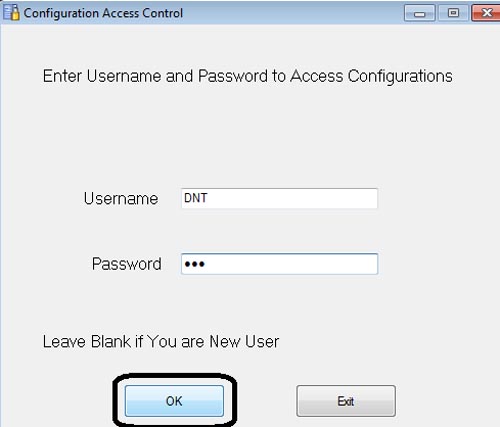
Lần đầu tiên chạy nó yêu tên đăng nhập và mật khẩu, bạn bấm OK để bỏ qua. Đến bảng điều khiến chính bạn nên tạo 1 tên đăng nhập và mật khẩu để sử dụng nó.
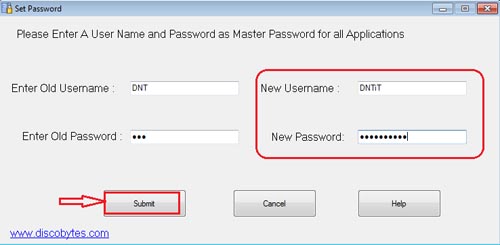
Bấm vào Chang/Create Password, điền tên và mật khẩu tại 2 ô New Username và New Password và sau đó bấm nút Submit.
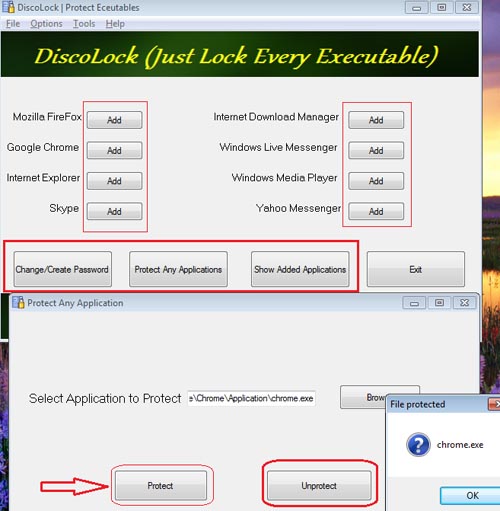
Tại giao diện chính, DiscoLock hỗ trợ 8 ứng dụng chính mà tôi đã liệt kê ở trên. Muốn đặt mật khẩu khởi động của ứng dụng nào, chỉ cần bấm vào nút Add kế cạnh tương ứng với ứng dụng đó và bấm nút Protect. Nếu không muốn bảo vệ ứng dụng đó nữa thì bấm vào nút Unprotect để gở bỏ tính năng bảo vệ.
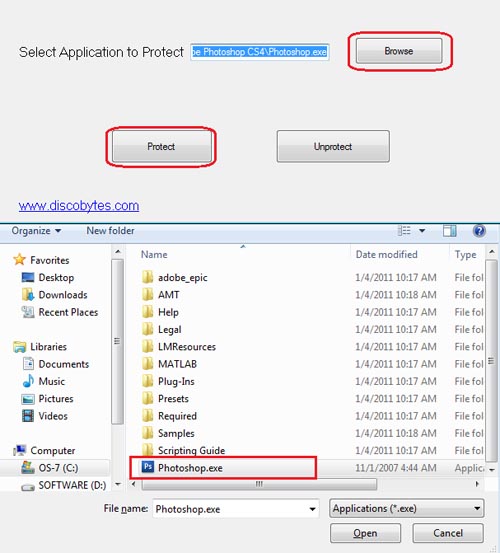
Ngoài những ứng dụng có sẵn bạn cũng có thể chọn ứng dụng riêng không có trong danh sách này để bảo vệ, như là: WINWORD, GOM Player, Photoshop…..bất cứ những ứng dụng thực thi nào cũng có thể khóa được. Nên nhớ bạn phải chọn ứng dụng thực thi với đuôi mở rộng là “.EXE”.
Bằng cách bấm vào nút Protect Any Applycations, sau đó bấm vào nút Browse để duyệt đến ứng dụng cần bảo vệ, việc cuối cùng là bấm vào nút Protect để khóa nó lại.
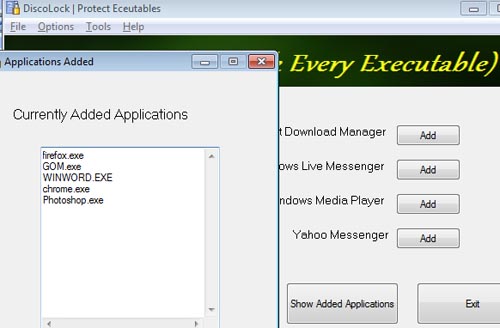
Muốn xem lại bạn đã khóa được bao nhiêu ứng dụng thì bấm vào Show Added Applycations, nó hiển thị tất cả ứng dụng bạn đã khóa bởi DiscoLock.
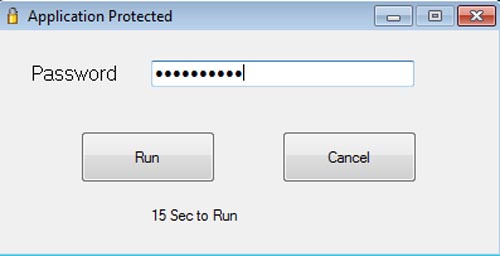
Và bắt đầu từ lần khởi động ứng dụng sau, nó sẽ hiện bảng hội thoại yêu cầu bạn nhập mật khẩu để có thể sử dụng, 15 giây không nhập mật khẩu nó sẽ tự động tắt bảng này đi. Và nếu muốn sử dụng thì chỉ có chính chủ nhân của nó mới có thể sử dụng được.
Ngoài ra, trình duyệt Chrome của Google cũng có 1 ứng dụng mở rộng nhằm ngăn chặn việc sử dụng trình duyệt trái phép từ người dùng lạ bằng add-on là Simple Startup Password.
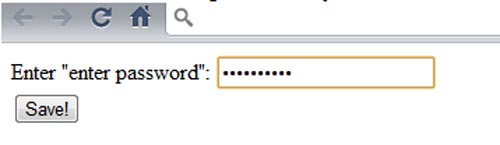
Chỉ cần cài đặt phần mở rộng này, sau đó bạn vào Settings/Tool/Extensions.
Bấm vào Options của Simple Startup Password, sau đó nhập mật khẩu vào rồi bấm Save. Sau đó khởi động lại trình duyệt Chrome.
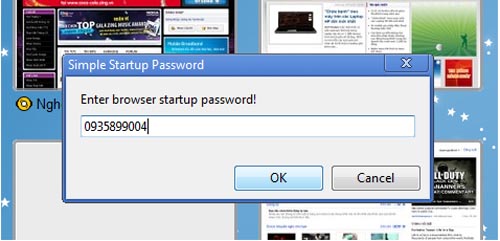
Vậy là mỗi khi bạn khởi động, nó sẽ yêu cầu bạn nhập mật khẩu để khởi động. Sẽ không lo sợ ai đó sẽ sử dụng trình duyệt này lướt web ngoài chủ nhân của nó.
Hy vọng với bài viết này, bạn có thể yên tâm sử dụng mà không lo người khác có thể sử dụng ứng dụng mà bạn không cho phép.
Trong nhiều gia đình hoặc văn phòng, máy tính thường được nhiều người dùng chung, khiến các ứng dụng kết nối Internet có thể bị mở trái phép khi chủ nhân vắng mặt. DiscoLock là tiện ích miễn phí, cho phép yêu cầu mật khẩu mỗi khi người dùng khởi động những chương trình quan trọng trên Windows. Cách làm này đặc biệt hữu ích với các ứng dụng như trình duyệt, phần mềm nhắn tin, công cụ tải xuống hoặc trình phát nội dung trực tuyến.
Danh sách hỗ trợ sẵn của DiscoLock gồm Firefox, Chrome, Internet Explorer, Skype, IDM, tức Internet Download Manager, Windows Live Messenger, Windows Media Player và Yahoo Messenger. Người dùng có thể khóa từng chương trình riêng, qua đó hạn chế người lạ truy cập Internet hoặc sử dụng những tài khoản, dữ liệu đã đăng nhập trong ứng dụng. Ngoài các lựa chọn có sẵn, tiện ích còn cho phép bảo vệ nhiều chương trình thực thi khác bằng cách chỉ định đúng tệp có phần mở rộng “.EXE”.
Sau khi tải xuống và cài đặt, người dùng mở DiscoLock để bắt đầu thiết lập, đồng thời cần chú ý sự khác biệt về quyền chạy giữa các phiên bản Windows. Trên Windows XP, chương trình có thể hoạt động bằng cách chạy thông thường, còn trên Windows 7, người dùng phải khởi động bằng quyền quản trị Administrator. Ở lần chạy đầu tiên, DiscoLock yêu cầu tên đăng nhập cùng mật khẩu, nhưng người dùng có thể bấm OK để bỏ qua bước này và chuyển tới giao diện điều khiển chính.
Tại bảng điều khiển, việc đầu tiên nên làm là tạo thông tin đăng nhập riêng để bảo vệ các thiết lập của tiện ích khỏi người dùng khác. Người dùng bấm vào Chang/Create Password, nhập tên tại New Username, nhập mật khẩu tại New Password, sau đó bấm Submit để lưu thông tin. Mật khẩu này trở thành lớp xác thực cần thiết khi người dùng muốn thay đổi danh sách ứng dụng được bảo vệ hoặc quản lý thiết lập DiscoLock.
Giao diện chính hiển thị tám ứng dụng được hỗ trợ trực tiếp, mỗi ứng dụng đi kèm nút Add để người dùng lựa chọn chương trình cần khóa. Sau khi bấm Add cạnh ứng dụng tương ứng, người dùng tiếp tục bấm Protect để kích hoạt yêu cầu mật khẩu trong những lần khởi động sau. Khi không muốn khóa chương trình nữa, người dùng chỉ cần chọn ứng dụng đó rồi bấm Unprotect để gỡ bỏ tính năng bảo vệ.
DiscoLock cũng xử lý được những chương trình không nằm trong danh sách mặc định, chẳng hạn WINWORD, GOM Player, Photoshop và các ứng dụng thực thi khác. Để thêm chương trình riêng, người dùng bấm Protect Any Applycations, chọn Browse, duyệt tới tệp chương trình cần bảo vệ rồi xác nhận bằng nút Protect. Bước quan trọng là phải chọn đúng tệp thực thi có đuôi “.EXE”, bởi đây là thành phần được DiscoLock dùng để nhận diện ứng dụng cần khóa.
Muốn kiểm tra danh sách đã thiết lập, người dùng bấm Show Added Applycations để xem toàn bộ chương trình đang được DiscoLock bảo vệ. Từ lần khởi động tiếp theo, mỗi ứng dụng trong danh sách sẽ hiển thị một hộp thoại yêu cầu nhập mật khẩu trước khi cho phép tiếp tục sử dụng. Nếu không nhập mật khẩu trong vòng 15 giây, hộp thoại sẽ tự động đóng, khiến người không có thông tin xác thực khó tiếp tục mở chương trình.
Với người chủ máy chỉ muốn khóa riêng trình duyệt Chrome, một lựa chọn khác là tiện ích mở rộng Simple Startup Password của Google Chrome. Sau khi cài đặt phần mở rộng, người dùng mở Settings/Tool/Extensions, tìm Simple Startup Password, bấm Options, nhập mật khẩu rồi bấm Save trước khi khởi động lại trình duyệt. Từ đó, Chrome sẽ yêu cầu nhập mật khẩu mỗi khi mở, giúp hạn chế người khác tự ý lướt web, dù người dùng vẫn cần ghi nhớ mật khẩu để tránh tự khóa quyền truy cập của mình.