Nâng cấp firmware của thiết bị Verizon Mi-Fi để khắc phục vấn đề khi kết nối
Nguồn ảnh: KhoaHoc.tv
Nếu bạn gặp vấn đề thường xuyên bị ngắt kết nối với thiết bị Verizon Mi-Fi đang sử dụng, hãy khắc phục hiện tượng đó bằng cách nâng cấp firmware hỗ trợ lên phiên bản mới nhất hiện nay. Nếu chưa từng làm những việc tương tự như vậy thì chúng tôi khuyến cáo bạn không nên tự mình thực hiện, nhưng đối v...
Nếu bạn gặp vấn đề thường xuyên bị ngắt kết nối với thiết bị Verizon Mi-Fi đang sử dụng, hãy khắc phục hiện tượng đó bằng cách nâng cấp firmware hỗ trợ lên phiên bản mới nhất hiện nay. Nếu chưa từng làm những việc tương tự như vậy thì chúng tôi khuyến cáo bạn không nên tự mình thực hiện, nhưng đối với thiết bị Mi-Fi, triệu chứng thường gặp nhất là hay bị disconnect trong một số khu vực nhất định, và vấn đề chỉ thực sự được giải quyết khi chúng ta nâng cấp firmware. Sau đây là hướng dẫn cơ bản, các bạn có thể áp dụng được với các series thiết bị Mi-Fi khác nhau.
Trước tiên, hãy truy cập vào trang VZAccess Manager và tải phần mềm firmware đúng với thiết bị đang sử dụng:
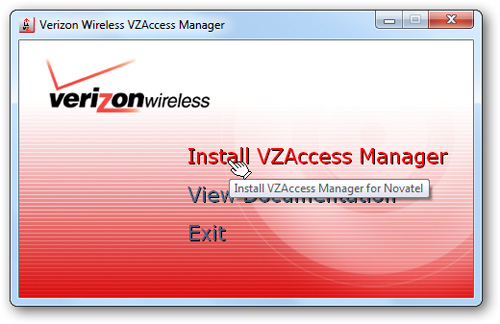
Cắm thiết bị vào máy tính qua cổng USB, hãy đảm bảo rằng đèn hoạt động vẫn đang sáng. Các bạn cần cài đặt chương trình VZAccess Manager trước tiên:
Sau đó khởi động công cụ Device Upgrade Utility vừa download tại bước trên, chương trình sẽ tự động phát hiện thiết bị:
Khi đến bước này, các bạn chỉ cần làm theo hướng dẫn, nhấn Next:
Và chờ đợi quá trình này kết thúc hoàn toàn:
Đó là tất cả những gì chúng ta cần làm để thiết bị Mi-Fi hoạt động ổn định hơn trước. Chúc các bạn thành công!
Verizon Mi-Fi thường giúp người dùng duy trì kết nối Internet linh hoạt, nhưng thiết bị đôi khi liên tục bị ngắt mạng, đặc biệt tại một số khu vực nhất định. Hiện tượng disconnect lặp lại gây khó chịu khi làm việc, truy cập thông tin hoặc sử dụng các dịch vụ trực tuyến cần đường truyền ổn định. Theo hướng dẫn từ KhoaHoc.tv, nâng cấp firmware lên phiên bản mới nhất là cách xử lý tình trạng này đối với nhiều series Mi-Fi khác nhau.
Firmware có thể hiểu là phần mềm điều khiển hoạt động bên trong thiết bị, vì vậy phiên bản phù hợp giúp Mi-Fi vận hành ổn định hơn. Tuy nhiên, người chưa từng thực hiện thao tác tương tự được khuyến cáo không nên tự nâng cấp, bởi quy trình vẫn cần sự cẩn thận. Việc chọn sai firmware hoặc thao tác không đúng hướng dẫn có thể khiến quá trình xử lý gặp thêm rắc rối, thay vì giải quyết hiện tượng mất kết nối.
Bước đầu tiên là truy cập trang VZAccess Manager để tải đúng phần mềm firmware dành cho mẫu Verizon Mi-Fi đang sử dụng. Người dùng cần kiểm tra chính xác series thiết bị trước khi tải, bởi mỗi phiên bản firmware có thể được thiết kế cho phần cứng tương ứng. Tải đúng gói hỗ trợ là điều kiện quan trọng, giúp công cụ nâng cấp nhận diện thiết bị chính xác trong những bước tiếp theo.
Sau khi có phần mềm cần thiết, hãy cắm thiết bị Mi-Fi vào máy tính thông qua cổng USB để bắt đầu chuẩn bị nâng cấp. Đèn hoạt động trên Mi-Fi cần được kiểm tra, bảo đảm vẫn đang sáng trước khi người dùng tiếp tục quy trình. Dấu hiệu này cho biết thiết bị đang hoạt động và được kết nối với máy tính, tạo nền tảng cho phần mềm nhận diện sau đó.
Tiếp theo, người dùng cần cài đặt chương trình VZAccess Manager trên máy tính trước khi khởi chạy công cụ nâng cấp firmware. Đây là bước chuẩn bị cần thiết trong hướng dẫn, giúp hệ thống có phần mềm hỗ trợ phù hợp với thiết bị Verizon Mi-Fi. Quá trình cài đặt nên hoàn tất đầy đủ trước khi chuyển sang bước tiếp theo, tránh mở công cụ nâng cấp khi chương trình hỗ trợ chưa sẵn sàng.
Khi VZAccess Manager đã được cài đặt, hãy khởi động Device Upgrade Utility đã tải ở bước trước để tiếp tục quy trình. Công cụ này có khả năng tự động phát hiện thiết bị Mi-Fi đang được kết nối với máy tính qua USB. Nếu thiết bị được nhận diện, người dùng có thể chuyển sang phần hướng dẫn tiếp theo thay vì phải tự nhập thông tin nhận dạng.
Tại màn hình kế tiếp, người dùng chỉ cần làm theo hướng dẫn hiển thị trong Device Upgrade Utility và nhấn Next khi được yêu cầu. Các bước trên màn hình được thiết kế để dẫn dắt quá trình nâng cấp, vì vậy không nên tự ý bỏ qua hoặc ngắt kết nối thiết bị. Sau khi xác nhận, chương trình sẽ bắt đầu cập nhật firmware cho Verizon Mi-Fi theo gói phần mềm đã tải đúng trước đó.
Giai đoạn cuối yêu cầu người dùng chờ quá trình nâng cấp kết thúc hoàn toàn, đồng thời giữ thiết bị kết nối với máy tính trong thời gian chương trình đang hoạt động. Khi thao tác hoàn tất, firmware mới được kỳ vọng giúp Mi-Fi hoạt động ổn định hơn, giảm tình trạng liên tục bị disconnect tại những khu vực từng phát sinh lỗi. Toàn bộ quy trình gồm tải đúng firmware từ VZAccess Manager, cài phần mềm, chạy Device Upgrade Utility, nhấn Next và chờ hoàn tất.