Công cụ miễn phí WSUS Offline (tinyurl.com/wsuoffline) giúp bạn tải các cập nhật của hệ điều hành Windows cũng như Office dùng để tiến hành cập nhật offline cho các máy không có kết nối Internet một cách dễ dàng. Phiên bản mới nhất còn hỗ trợ cập nhật virus cho Microsoft Security Essentials 2.0 , ch...
Công cụ miễn phí WSUS Offline (tinyurl.com/wsuoffline) giúp bạn tải các cập nhật của hệ điều hành Windows cũng như Office dùng để tiến hành cập nhật offline cho các máy không có kết nối Internet một cách dễ dàng.
Phiên bản mới nhất còn hỗ trợ cập nhật virus cho Microsoft Security Essentials 2.0, cho phép tạo ra tập tin ảnh dạng ISO chứa các cập nhật, lưu các cập nhật lên USB...
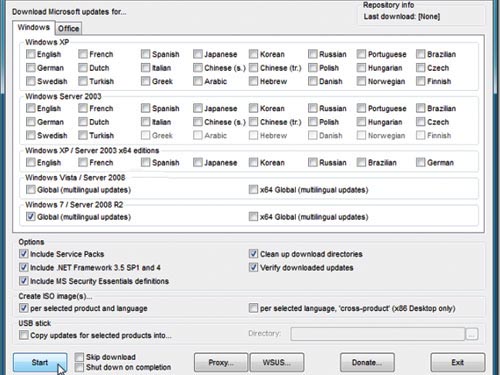
Chọn phiên bản Windows bạn đang sử dụng
Sau khi tải về và tiến hành giải nén chương trình, bạn nhấn vào tập tin UpdateGenerator.exe để chạy chương trình. Khi bạn muốn tải bản cập nhật cho hệ điều hành nào (XP/Windows Server 2003/Windows7...) thì đánh dấu chọn cho phù hợp ở phần thẻ Windows. Nếu muốn lưu thành tập tin dạng ISO để ghi ra đĩa thì đánh dấu chọn vào vào phần “Create ISO image(s)...”. Nếu muốn lưu các cập nhật ra USB thì đánh dấu chọn vào phần “USB Stick” và chọn thư mục lưu ở ô bên cạnh. Với các cập nhật cho bộ Office ở thanh Office bạn cũng làm tương tự.
Sau khi đã chọn lựa, nhấn nút Start để tiến hành tải các cập nhật. Sau khi đã tải về, bạn chạy file UpdateInstaller.exe trong thư mục Client của chương trình. Chọn các cập nhật cần cài đặt và bấm vào nút Start để thực hiện cài đặt.
Trong nhiều trường hợp, máy tính Windows cần cập nhật bảo mật và sửa lỗi nhưng lại không được kết nối Internet, khiến việc nâng cấp trở nên bất tiện và mất nhiều thời gian. Công cụ miễn phí WSUS Offline, có địa chỉ tinyurl.com/wsuoffline, được thiết kế để giải quyết tình huống này bằng cách tải sẵn các gói cập nhật cần thiết. Sau đó, người dùng có thể mang dữ liệu đến những máy tính ngoại tuyến, tiến hành cài đặt mà không phải kết nối từng máy vào mạng.
WSUS Offline hỗ trợ tải bản cập nhật cho nhiều phiên bản hệ điều hành Windows, trong đó bài hướng dẫn đề cập Windows XP, Windows Server 2003 và Windows 7. Công cụ cũng cho phép chuẩn bị các bản cập nhật dành cho bộ phần mềm văn phòng Office, giúp việc bảo trì nhiều máy tính trong cùng một môi trường thuận tiện hơn. Phiên bản mới nhất được giới thiệu còn hỗ trợ cập nhật virus cho Microsoft Security Essentials 2.0, bổ sung lựa chọn hữu ích cho những máy thiếu kết nối thường xuyên.
Một điểm đáng chú ý là các bản cập nhật tải về có thể được đóng gói thành tập tin ảnh ISO, phù hợp với trường hợp người dùng muốn ghi dữ liệu ra đĩa để triển khai sau đó. Ngoài lựa chọn ISO, chương trình còn cho phép lưu toàn bộ bản cập nhật vào USB, phương án linh hoạt với những máy tính không có ổ đĩa quang. Nhờ nhiều cách lưu trữ, người dùng có thể chọn phương tiện phù hợp với thiết bị, quy trình quản lý và số lượng máy cần cập nhật.
Sau khi tải chương trình về, người dùng cần giải nén gói dữ liệu trước khi bắt đầu thao tác với công cụ. Trong thư mục chương trình, tập tin UpdateGenerator.exe là thành phần dùng để mở giao diện lựa chọn các phiên bản Windows và những nội dung cần tải xuống. Cách tổ chức này giúp quá trình chuẩn bị diễn ra theo từng bước rõ ràng, từ chọn hệ điều hành, xác định nơi lưu trữ đến khởi động quá trình tải.
Tại thẻ Windows, người dùng đánh dấu phiên bản hệ điều hành đang sử dụng hoặc phiên bản muốn chuẩn bị bản cập nhật, chẳng hạn Windows XP, Windows Server 2003 hay Windows 7. Việc chọn đúng hệ điều hành rất quan trọng vì mỗi phiên bản có nhóm tệp cập nhật riêng, không nên chọn tùy tiện theo tên gần giống. Nếu cần chuẩn bị dữ liệu cho Office, người dùng chuyển sang thanh Office rồi thực hiện lựa chọn tương tự theo nhu cầu sử dụng.
Khi muốn tạo ảnh đĩa, người dùng đánh dấu tùy chọn “Create ISO image(s)...” trong giao diện chương trình để WSUS Offline gom các bản cập nhật thành tập tin ISO. Trường hợp muốn chuyển dữ liệu bằng USB, người dùng chọn mục “USB Stick” rồi chỉ định thư mục lưu trong ô bên cạnh theo hướng dẫn của công cụ. Những lựa chọn này cần được thiết lập trước khi bắt đầu, vì chúng quyết định cách dữ liệu được lưu và sử dụng trên máy ngoại tuyến.
Sau khi hoàn tất các lựa chọn cho Windows, Office hoặc phương tiện lưu trữ, người dùng nhấn nút Start để chương trình bắt đầu tải các bản cập nhật tương ứng. Thời gian chờ phụ thuộc vào số lượng phiên bản, thành phần được chọn và điều kiện tải xuống, nên quá trình có thể cần một khoảng thời gian đáng kể. Khi dữ liệu đã được chuẩn bị xong, người dùng có thể mang ISO, USB hoặc thư mục cập nhật đến máy tính không kết nối Internet.
Trên máy cần cập nhật, người dùng mở thư mục Client nằm trong bộ dữ liệu của chương trình rồi chạy tập tin UpdateInstaller.exe để bắt đầu cài đặt. Giao diện tiếp theo cho phép chọn những bản cập nhật muốn triển khai, sau đó người dùng nhấn nút Start để chương trình thực hiện cài đặt theo lựa chọn. Nhờ quy trình tải trước rồi cài đặt sau, WSUS Offline cung cấp cách quản lý cập nhật Windows và Office tương đối thuận tiện cho các máy tính ngoại tuyến.