Các thao tác kết nối qua Remote Desktop cho phép nhiều người dùng có thể chia sẻ màn hình máy tính của họ với bất cứ ai, miễn là họ đều có kết nối Internet. Cách thức chung để sử dụng dịch vụ này là cài đặt 1 chương trình hỗ trợ ở 2 phía – host và client. Tiếp theo, host sẽ gửi các thông tin nhận dạ...
Các thao tác kết nối qua Remote Desktop cho phép nhiều người dùng có thể chia sẻ màn hình máy tính của họ với bất cứ ai, miễn là họ đều có kết nối Internet. Cách thức chung để sử dụng dịch vụ này là cài đặt 1 chương trình hỗ trợ ở 2 phía – host và client. Tiếp theo, host sẽ gửi các thông tin nhận dạng (ID, mật khẩu truy cập hoặc đường dẫn URL) tới cho client. Khi điền đúng những thông tin này qua trình duyệt hoặc phần mềm hỗ trợ, kết nối chia sẻ sẽ được thiết lập, đồng thời các hoạt động tương tác, tài nguyên chia sẻ giữa 2 máy cũng được chia sẻ và sử dụng bình thường. Không những thế, họ còn có thể gửi tin nhắn, trò chuyện, tán gẫu, thay đổi các mưc quyền truy cập… Trong bài hướng dẫn sau, Quản Trị Mạng sẽ giới thiệu với các bạn công cụ trực tuyến Join.me, có thể nói là đơn giản và dễ sử dụng nhất trong số những chương trình hỗ trợ phổ biến khác như Teamviewer, Logmein, Yuugu…
Trước tiên, các bạn truy cập vào đây, nhấn nút Share như hình dưới đây:
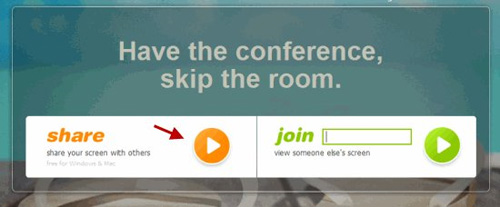
Hệ thống sẽ yêu cầu tải file Join.me.exe với dung lượng khoảng 1 MB. Sau khi cài đặt, bạn sẽ thấy 1 thanh widget nhỏ xuất hiện trên góc trên bên phải màn hình như sau:
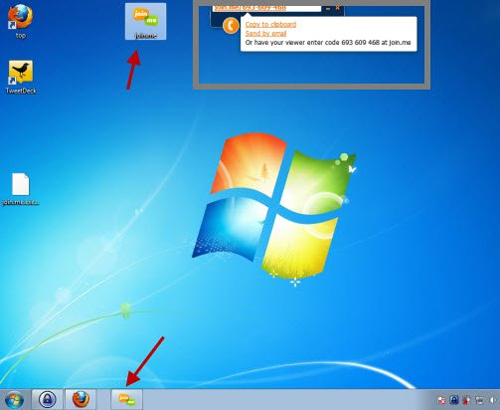
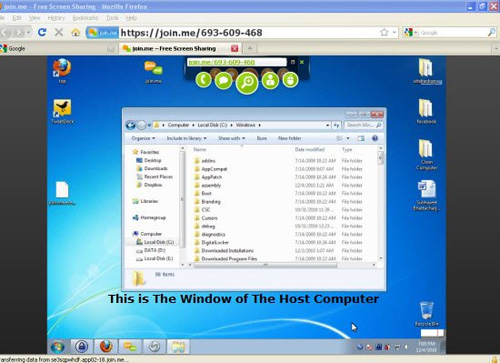
Trên widget này sẽ hiển thị URL cố định của bạn (sẽ có dạng như http://join.me/456-286-391), copy và gửi đường dẫn này tới bất kỳ ai muốn chia sẻ. Khi người bên kia truy cập đường dẫn bạn vừa gửi, họ sẽ nhìn thấy toàn bộ hoạt động của máy tính qua trình duyệt:
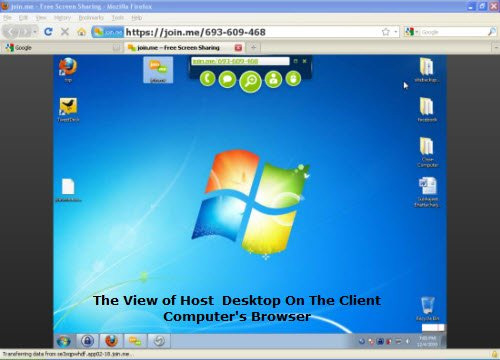
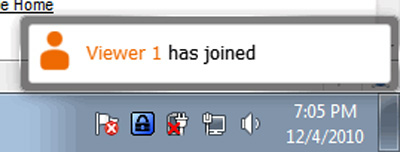
Các bạn có thể thấy tại đây, phía client đang sử dụng Windows XP trong khi host dùng Windows 7. Máy tính host sẽ nhìn thấy thông báo xuất hiện tại khay hệ thống khi phía client truy cập như sau:
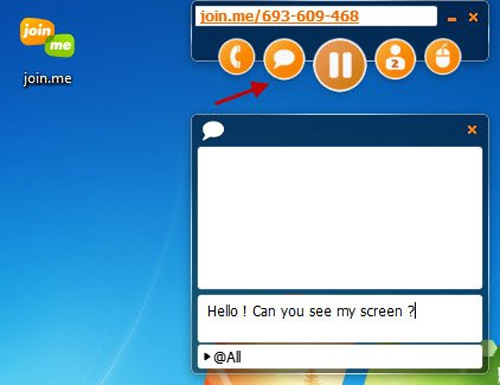
Khi kết nối chia sẻ này đã được thiết lập, người sử dụng có thể thực hiện nhiều thao tác khác nhau, bao gồm việc gửi tin nhắn, tán gẫu trực tiếp, yêu cầu hoặc cho phép điều khiển, tham dự các cuộc họp trực tuyến… Nếu muốn gửi tin nhắn, các bạn nhấn nút có biểu tượng Chat (thứ 2 từ bên trái), gõ nội dung tin nhắn và Enter để gửi:
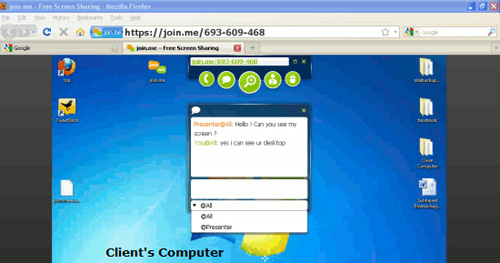
Bên phía client sẽ nhận được tin nhắn này qua cửa sổ popup hiển thị:
Tương tự như vậy, để tạo 1 cuộc hội thoại qua giọng nói, nhấn nút Call để bắt đầu.
Yêu cầu hoặc cho phép điều khiển:
Điểm lợi nhất của dịch vụ Remote Desktop là khả năng kiểm soát hệ thống client và remote từ máy tính. Bạn có thể mở các thư mục khác nhau, di chuyển file, xóa file hoặc thư mục… Giả sử rằng, bạn muốn cho phép người khác điều khiển máy tính của bạn, nhấn nút Allow Control và chọn Yes như hình dưới:
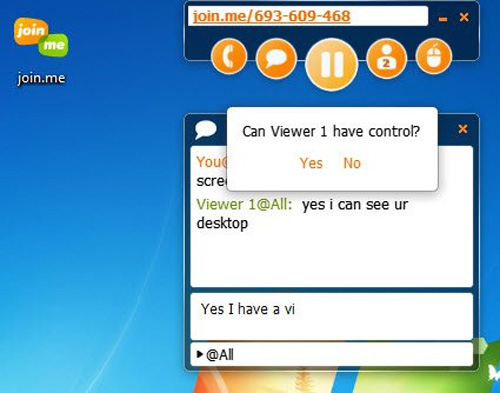
Phía bên kia sẽ nhận được thông báo Do you want to control the host computer? Nếu chọn Yes, họ sẽ có toàn quyền điều khiển máy tính của bạn, sử dụng Windows Explorer, truy cập các thư mục, copy, di chuyển, xóa file, thậm chí Shut Down, Restart máy:
Phiên bản miễn phí của join.me bao gồm các tính năng cơ bản nhưng khá đầy đủ và cần thiết, nhưng nếu muốn các chức năng nâng cao và bảo mật, người sử dụng có thể tham khảo phiên bản Pro với mức giá 29$ trong 1 tháng và 299$ cho 1 năm.
Remote Desktop cho phép nhiều người chia sẻ màn hình máy tính qua Internet, miễn là các thiết bị tham gia đều có kết nối mạng ổn định và được cấp quyền phù hợp. Cách vận hành thường gồm hai phía, trong đó host là máy chia sẻ còn client là người truy cập, quan sát hoặc tương tác từ xa. Hai bên cần chương trình hỗ trợ, sau đó host gửi ID, mật khẩu truy cập hoặc URL để client nhập vào trình duyệt hay phần mềm chuyên dụng.
Trong số những dịch vụ phổ biến như Teamviewer, Logmein và Yuugu, join.me được giới thiệu như một lựa chọn đơn giản, dễ dùng, phù hợp cả với người chưa quen công cụ điều khiển từ xa. Người dùng truy cập trang join.me, nhấn nút Share, rồi tải xuống tệp Join.me.exe có dung lượng khoảng 1 MB để bắt đầu phiên chia sẻ. Sau khi cài đặt, một widget nhỏ xuất hiện ở góc trên bên phải màn hình, cung cấp các nút điều khiển cần thiết cho quá trình kết nối.
Widget này hiển thị URL cố định của phiên làm việc, chẳng hạn http://join.me/456-286-391, giúp chủ máy nhanh chóng mời người khác tham gia mà không cần thiết lập phức tạp. Host chỉ việc sao chép đường dẫn, gửi cho người muốn chia sẻ màn hình, sau đó chờ client mở liên kết bằng trình duyệt Internet. Khi truy cập thành công, client nhìn thấy toàn bộ hoạt động đang diễn ra trên máy host, dù hai bên có thể sử dụng những phiên bản Windows khác nhau.
Trong ví dụ được giới thiệu, client sử dụng Windows XP còn host chạy Windows 7, cho thấy dịch vụ vẫn hỗ trợ việc quan sát giữa các hệ thống không đồng nhất. Máy host đồng thời nhận thông báo tại khay hệ thống khi phía client truy cập, nhờ đó người dùng biết rõ ai đang kết nối với màn hình của mình. Thông báo này giúp host chủ động theo dõi phiên chia sẻ, cân nhắc quyền truy cập, đồng thời kiểm soát những thao tác có thể được thực hiện tiếp theo.
Sau khi kết nối hoàn tất, hai bên có thể gửi tin nhắn, trò chuyện trực tiếp, yêu cầu hoặc cho phép điều khiển máy tính, cũng như tham dự các cuộc họp trực tuyến. Muốn nhắn tin, người dùng nhấn nút Chat, biểu tượng thứ hai từ bên trái, nhập nội dung rồi nhấn Enter để gửi đi. Tin nhắn xuất hiện ở phía client thông qua một cửa sổ popup, giúp trao đổi nhanh mà không cần mở thêm ứng dụng liên lạc bên ngoài.
Join.me cũng hỗ trợ cuộc hội thoại bằng giọng nói thông qua nút Call, cho phép những người tham gia trao đổi trực tiếp trong lúc theo dõi màn hình được chia sẻ. Tính năng này hữu ích khi người dùng cần giải thích thao tác, hướng dẫn xử lý sự cố hoặc phối hợp công việc trong một phiên hỗ trợ từ xa. Tuy nhiên, bài giới thiệu tập trung vào các chức năng cơ bản, không cung cấp thêm thông tin chi tiết về chất lượng hay điều kiện sử dụng cuộc gọi.
Điểm đáng chú ý nhất của Remote Desktop là khả năng cho phép người khác điều khiển máy tính từ xa, thay vì chỉ quan sát những gì đang diễn ra trên màn hình. Host nhấn Allow Control, chọn Yes, rồi phía client nhận câu hỏi Do you want to control the host computer? Nếu tiếp tục chọn Yes, client có thể sử dụng Windows Explorer, mở thư mục, sao chép, di chuyển, xóa tệp hoặc thư mục, thậm chí Shut Down và Restart máy host.
Phiên bản miễn phí của join.me cung cấp nhóm tính năng cơ bản nhưng được đánh giá khá đầy đủ cho nhu cầu chia sẻ màn hình và hỗ trợ từ xa thông thường. Người cần chức năng nâng cao cùng mức bảo mật cao hơn có thể tham khảo phiên bản Pro, với giá 29$ mỗi tháng hoặc 299$ cho một năm sử dụng. Vì quyền điều khiển có thể tác động trực tiếp đến tệp, thư mục và trạng thái máy tính, người dùng nên chỉ chia sẻ liên kết với đối tượng tin cậy, đồng thời cân nhắc kỹ trước mọi yêu cầu cấp quyền.