

Mặc dù ổ C không được thiết kế để lưu trữ mọi thứ, nhưng Windows lại mặc định lưu hầu hết dữ liệu vào đây. Kết quả là tình trạng ổ C nhanh chóng đầy, gây khó khăn trong việc chuyển tệp sang ổ đĩa khác. Đây chính là lý do có thể khiến hệ thống trở nên chậm chạp hơn.
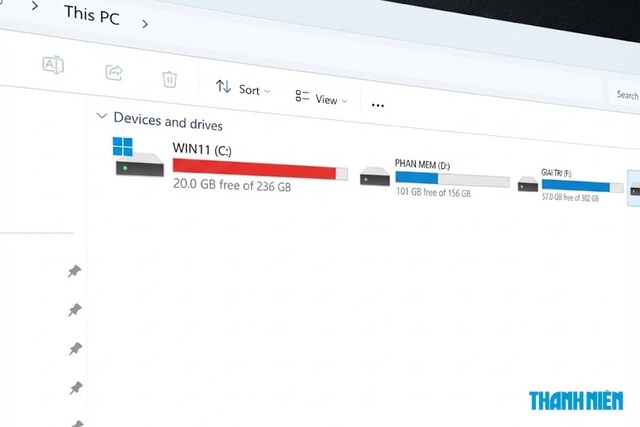
Một số cài đặt mặc định của Windows 11 khiến ổ C có thể nhanh chóng đầy
ẢNH: CHỤP MÀN HÌNH
Nguyên nhân chính khiến ổ C luôn trong tình trạng đầy là do Windows tự động lưu trữ các ứng dụng, tệp tải xuống, tệp tạm thời, bản cập nhật và tài liệu vào đây. Nếu máy tính có dung lượng lưu trữ lớn hoặc không phân vùng ổ cứng, người dùng có thể không gặp vấn đề này. Nhưng nếu ổ C nhỏ và có một ổ cứng lớn khác, tình trạng này sẽ gây mất cân bằng, khiến Windows liên tục thông báo rằng ổ C sắp hết dung lượng.
Khi ổ C bị đầy, Windows không còn đủ không gian cho các tệp tạm thời, bộ nhớ đệm và các tác vụ nền, dẫn đến hiệu suất máy tính bị ảnh hưởng. Các ứng dụng có thể tải chậm hơn, bản cập nhật không cài đặt được và trong trường hợp nghiêm trọng, Windows có thể bị treo.
Cách xử lý vấn đề ổ C đầy trên Windows
Để khắc phục tình trạng, người dùng cần ngăn Windows lưu trữ mọi thứ vào ổ C, vốn có thể thực hiện thông qua menu Settings. Chỉ cần vào Settings > System > Storage > Advanced storage settings > Where new content is saved, sau đó chỉ định nơi lưu trữ cho các ứng dụng, tài liệu, nhạc, ảnh và video mới.
Tuy nhiên, cách thực hiện này không ảnh hưởng đến tệp tải xuống từ trình duyệt web, vì chúng vẫn được lưu vào ổ C theo mặc định. Để thay đổi, người dùng cần vào cài đặt của trình duyệt và tìm mục Downloads, sau đó thay đổi vị trí lưu trữ trong mục Location trước khi nhấp vào nút Change.
Ngoài ra, người dùng cũng có thể di chuyển các ứng dụng và tệp hiện có sang ổ đĩa khác. Đối với các ứng dụng từ Microsoft Store, vào Settings > Apps > Installed apps, nhấp vào biểu tượng ba chấm bên cạnh ứng dụng và chọn Move. Đối với các ứng dụng cài đặt bên ngoài Microsoft Store, người dùng có thể cần gỡ cài đặt và cài đặt lại trên ổ đĩa mới.
Nếu vẫn gặp vấn đề về dung lượng, hãy sử dụng công cụ Disk Cleanup để dọn dẹp các tệp tạm thời và dữ liệu không cần thiết. Bên cạnh đó, chế độ ngủ đông (Hibernation) cũng có thể chiếm nhiều dung lượng trên ổ C, vì Windows lưu một bản sao toàn bộ RAM vào tệp hiberfil.sys. Để tắt chế độ này, mở Command Prompt với quyền quản trị và nhập lệnh `powercfg /h off`.
Cuối cùng, nếu dung lượng ổ C quá nhỏ, việc nâng cấp hoặc mở rộng ổ cứng vẫn là giải pháp tốt nhất để đảm bảo hiệu suất máy tính.