
Hầu hết người dùng Windows 11 chỉ biết đến menu Start thông thường với các ô biểu tượng đầy màu sắc và ứng dụng đề xuất, nhưng Microsoft thực tế đã tích hợp sẵn một menu thứ hai mang tên 'Quick Link' mà không quảng bá rộng rãi. Không cần cài đặt đặc biệt hay phần mềm bên thứ ba, tính năng này giúp mở ngay danh sách dài các công cụ hệ thống và lối tắt vốn thường nằm sâu trong phần Settings.
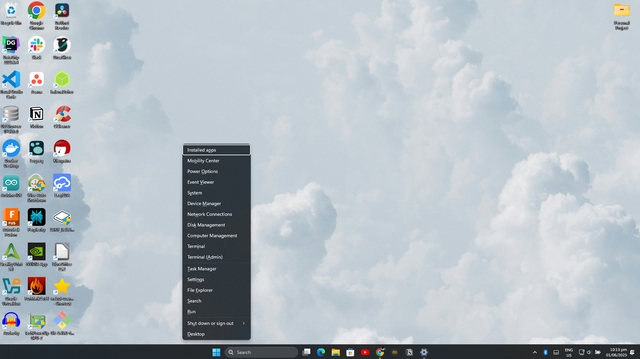
Menu Start ẩn với hàng loạt công cụ tiện lợi trên Windows 11
ẢNH: CHỤP MÀN HÌNH MAKEUSEOF
Menu Start ẩn giúp truy cập nhanh chóng nhiều công cụ trên Windows 11
Cách dễ nhất để mở menu này là nhấp chuột phải trực tiếp vào nút Start, hoặc nhấn giữ nút này trong vài giây đối với màn hình cảm ứng. Ngoài ra, người dùng có thể nhấn tổ hợp phím Windows + X từ bất cứ đâu, kể cả khi đang chạy ứng dụng toàn màn hình – phương pháp đặc biệt hữu ích khi dùng laptop không có chuột rời.
Menu Quick Link luôn xuất hiện gần nút Start với giao diện tuân theo chủ đề Windows hiện tại và gom nhóm hợp lý các công cụ: từ lối tắt Installed apps để xem và gỡ phần mềm, Device Manager nhằm khắc phục sự cố phần cứng và cập nhật driver, đến Disk Management để xử lý phân vùng ổ cứng.
Ngoài ra, danh sách còn gồm các công cụ nâng cao (Computer Management, Event Viewer, Network Connections), công cụ dòng lệnh (Terminal, Terminal Admin để chạy PowerShell hoặc Command Prompt), Task Manager, hộp thoại Run, Settings, File Explorer và các tùy chọn nguồn (Sleep, Shut down, Restart hoặc cấu hình pin).
Việc tập hợp mọi công cụ quan trọng tại một nơi mang lại tốc độ vượt trội và sự nhất quán trên mọi thiết bị Windows 11, từ laptop công việc, máy để bàn tại nhà đến PC của người khác. Khi máy tính gặp trục trặc, người dùng có thể mở ngay Device Manager hoặc Task Manager bằng một cú nhấp chuột mà không cần tìm kiếm trong Control Panel, nhớ đường dẫn file phức tạp hay học thuộc hàng loạt phím tắt.
Nhờ đặt các tiện ích thiết thực ngay trong tầm tay đồng thời giữ được giao diện gọn gàng, menu Start ẩn này khớp tự nhiên vào quy trình làm việc của những người dùng chuyên sâu. Việc đưa lối tắt này vào thói quen sử dụng hằng ngày sẽ giúp nâng cao năng suất, tiết kiệm thời gian và giúp người dùng tự tin hơn khi xử lý các tác vụ quản trị hệ thống.