
Cách sử dụng Gemini Notebook hay NotebookLM để tổng hợp nghiên cứu khi làm luận văn - Ảnh: NCSU
TS Nguyễn Phước Thiện - Trưởng ngành Kinh doanh thương mại, Trường đại học Kinh tế - Tài chính TP.HCM - hướng dẫn cách dùng Gemini Notebook (tên cũ là NotebookLM), một ứng dụng AI của Google, để tóm tắt, đọc nhanh và đối chiếu nhiều bài báo khoa học cùng lúc.
Theo TS Thiện, điểm khác của công cụ này so với các chatbot thông thường là nó chỉ trả lời dựa trên tài liệu người dùng nạp vào và gắn số trích dẫn dẫn về đúng đoạn gốc. Nhờ vậy, người dùng kiểm tra lại được từng ý.
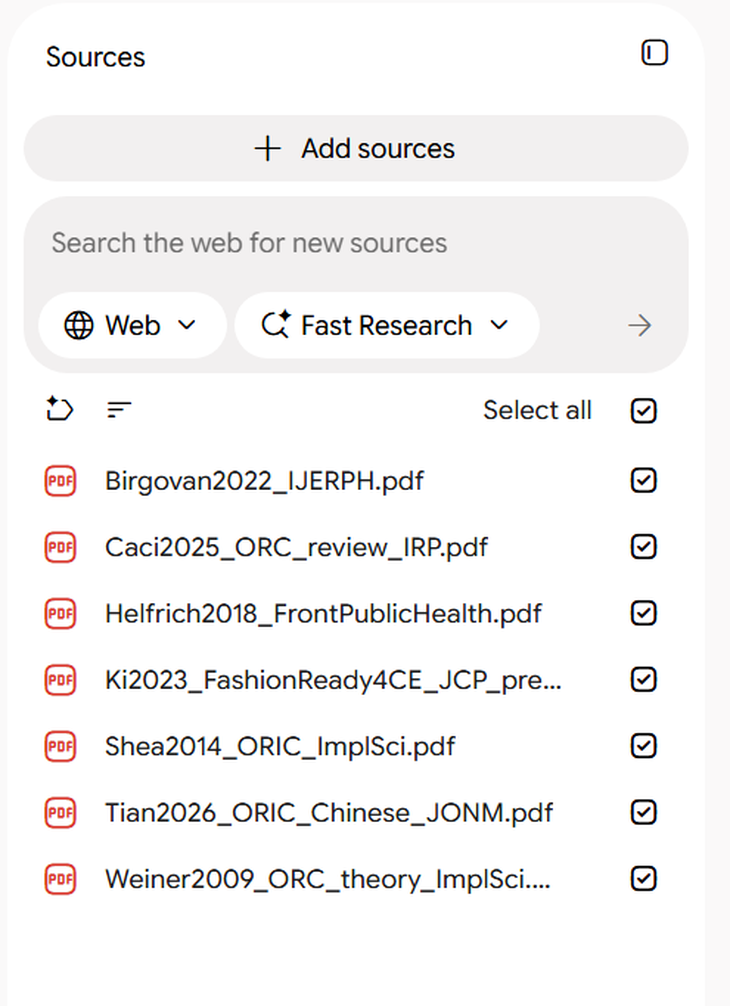
Giao diện Gemini Notebook sau khi tải lên các bài báo khoa học - Ảnh: NGUYỄN PHƯỚC THIỆN
* Bước 1: Tạo sổ tay và tải bài báo lên
- Vào notebooklm.google.com (hoặc notebook.google.com), đăng nhập tài khoản Google.
- Bấm Create new notebook (Tạo sổ tay mới). Mỗi sổ tay nên dành cho một đề tài.
- Trong cửa sổ hiện ra, chọn Upload a source (Tải nguồn tài liệu lên) để tải các tệp PDF bài báo từ máy. Có thể chọn Google Drive để lấy tệp đã lưu trên đó, hoặc dán đường dẫn bài báo truy cập mở.
- Bấm Settings (Cài đặt) ở góc trên bên phải, chọn Output Language (Ngôn ngữ đầu ra), rồi chọn tiếng Việt để công cụ trả lời bằng tiếng Việt.
* Bước 2: Lập bản tóm tắt từng bài
- Ở khung Sources (Nguồn tài liệu), đánh dấu chọn những bài muốn tóm tắt. Nên làm theo nhóm 3-5 bài.
- Nhập câu lệnh vào ô trò chuyện ở giữa màn hình. Ví dụ: "Với mỗi bài báo được chọn, hãy tóm tắt theo các mục: mục tiêu nghiên cứu, lý thuyết nền, phương pháp, mẫu nghiên cứu và bối cảnh, kết quả chính, hạn chế và hướng nghiên cứu tiếp theo. Ghi rõ tên tác giả và năm công bố của từng bài".
- Bấm Save to note (Lưu vào ghi chú) dưới câu trả lời để lưu lại. Muốn lập bảng so sánh, vào khung Studio (Không gian tạo nội dung) bên phải, chọn Data Table (Bảng dữ liệu), rồi bấm biểu tượng bút chì để mô tả các cột cần có.
- Bấm nút ba chấm, chọn Export to Sheets (Xuất sang Google Sheets) để chuyển bảng sang Google Sheets.
* Mẹo: Khi hỏi về một bài cụ thể, hãy nêu tên bài hoặc tên tác giả trong câu hỏi. Google cho biết cách này giúp công cụ khoanh vùng thông tin chính xác hơn.
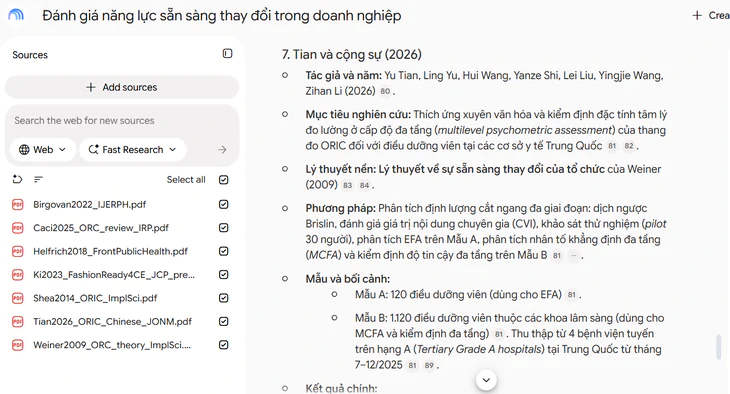
Bản tóm tắt từng bài báo do Gemini Notebook tạo, kèm số trích dẫn - Ảnh: NGUYỄN PHƯỚC THIỆN
* Bước 3: Đối chiếu các bài để tìm khoảng trống nghiên cứu
- Chọn toàn bộ bài trong khung Sources (Nguồn tài liệu), nhập câu lệnh: "Hãy so sánh các bài báo này, chỉ ra những điểm thống nhất và mâu thuẫn về kết quả, những khác biệt về phương pháp và bối cảnh nghiên cứu. Bài nào cho kết quả trái ngược nhau? Những khác biệt đó có thể xuất phát từ đâu? Phân biệt rõ thông tin trong bài gốc với phần suy luận".
- Hỏi tiếp: "Dựa trên phần hạn chế và hướng nghiên cứu tiếp theo của các bài, hãy gợi ý những vấn đề cần nghiên cứu thêm, đặc biệt ở Việt Nam. Mỗi gợi ý phải kèm trích dẫn làm căn cứ. Nếu tài liệu chưa đủ để kết luận, hãy nói rõ".
- Di chuyển con trỏ chuột lên số trích dẫn để xem nguyên văn đoạn được dẫn. Bấm vào số đó để mở vị trí tương ứng trong bài gốc và đọc thêm phần xung quanh. Khoảng trống do AI gợi ý cần được kiểm tra bằng tài liệu khác và trao đổi với giảng viên hướng dẫn.
* Mẹo: Ý nào không có số trích dẫn, hoặc trích dẫn không khớp với nội dung, cần đánh dấu lại để tự đọc bài gốc. Khoảng trống do AI gợi ý chỉ là giả thuyết để thảo luận với giảng viên hướng dẫn.
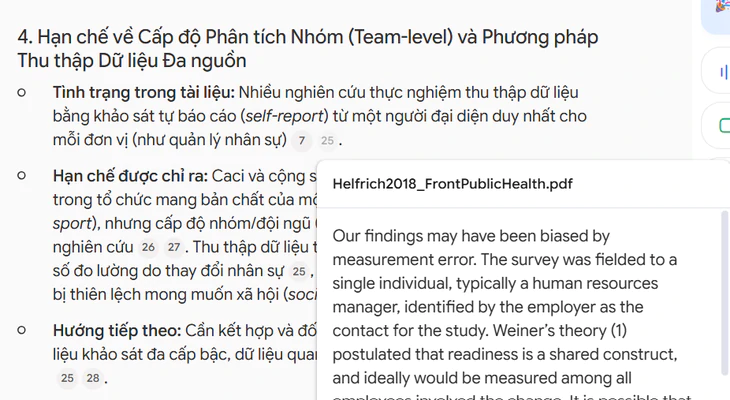
Bấm vào số trích dẫn để mở đoạn gốc trong bài báo - Ảnh: NGUYỄN PHƯỚC THIỆN
* Bước 4: Ôn lại bằng sơ đồ tư duy và bản tóm tắt âm thanh
- Trong khung Studio, chọn Mind Map (sơ đồ tư duy) để xem các chủ đề chính và mối liên hệ giữa chúng trong nhóm bài đã tải lên.
- Chọn Reports (báo cáo), sau đó chọn Study guide (tài liệu học tập) hoặc Briefing doc (bản tóm lược) để tạo tài liệu ôn tập.
- Chọn Audio Overview (tổng quan bằng âm thanh) để tạo bản thảo luận dạng podcast về nội dung các bài. Chọn tiếng Việt trong phần cài đặt ngôn ngữ nếu muốn nghe bằng tiếng Việt.
* Mẹo: Từ tháng 9-2026, Google tính hạn mức sử dụng theo mức độ tính toán, làm mới mỗi 5 giờ và có trần theo tuần. Nên ưu tiên hỏi đáp, tóm tắt trước khi tạo podcast hay video.
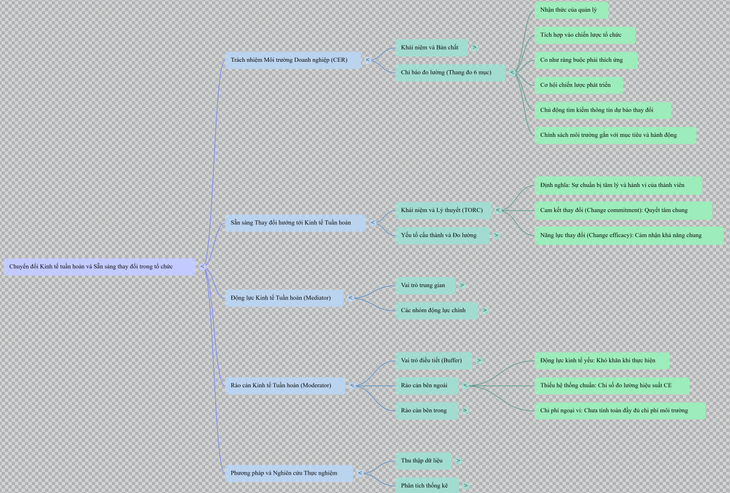
Sơ đồ tư duy tổng hợp các chủ đề từ nhiều bài báo - Ảnh: NGUYỄN PHƯỚC THIỆN
Ba lưu ý quan trọng khi dùng AI làm tổng quan tài liệu
Thứ nhất, AI chỉ hỗ trợ đọc, không thay việc đọc. TS Nguyễn Phước Thiện lưu ý công cụ giúp người học chọn ra bài nào đáng đọc kỹ, nhưng những bài quan trọng nhất thì người dùng vẫn phải đọc trọn vẹn.
Thứ hai, luôn kiểm tra trích dẫn với đoạn gốc và không trích dẫn bài mình chưa đọc. Mỗi ý đưa vào luận văn phải được đối chiếu với nguyên văn. "Trích dẫn một bài chỉ qua bản tóm tắt của AI là rủi ro học thuật lớn", ông Thiện nói.
Thứ ba, bảo mật dữ liệu và minh bạch việc dùng AI. Không tải lên số liệu khảo sát, bản thảo chưa công bố hay tài liệu chưa được phép chia sẻ.
Về lâu dài, TS Nguyễn Phước Thiện cho rằng những công cụ như Gemini Notebook sẽ trở thành trợ lý đọc quen thuộc của người làm nghiên cứu. "AI giúp tiết kiệm thời gian lọc tài liệu, còn tư duy phản biện và trách nhiệm với từng trích dẫn vẫn thuộc về người viết", ông kết luận.
 6 bước dùng AI làm slide thuyết trình đẹp, đúng ý
Slide do AI tạo có thể bắt mắt nhưng vẫn lặp ý, sai số liệu nếu tài liệu đầu vào lộn xộn. Chuyên gia hướng dẫn cách khắc phục.